
楽天証券の口座開設手順 わかりやすい写真解説
楽天銀行口座開設後の初期設定(“Thank youレター”到着後)
『Thank youレター』が届いたら、同封されている『初期設定ガイド』を参照しながら、楽天銀行口座の初期設定を行います。
3つの方法から初期設定を行うことができますが、今回は『楽天銀行アプリ』を使う方法で初期設定を行います。
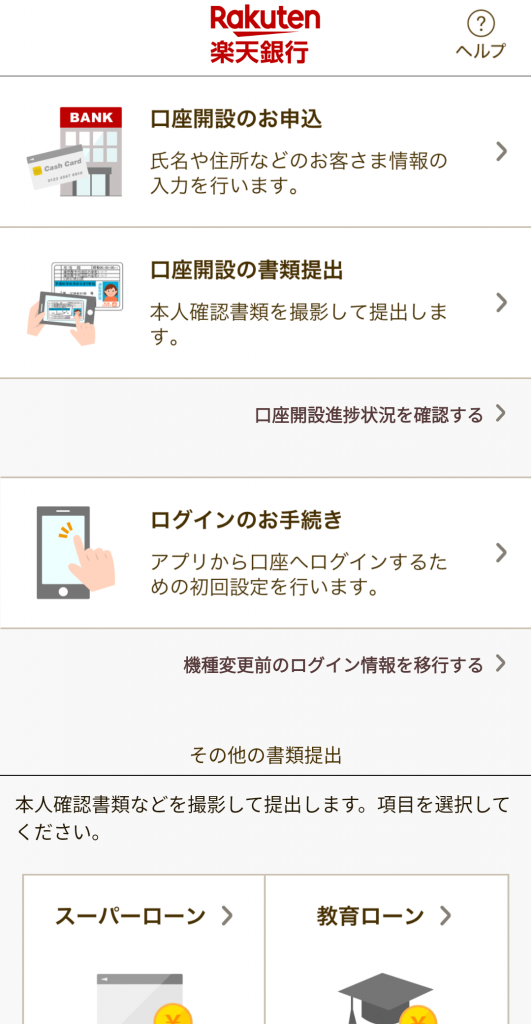
①:楽天銀行アプリを開き、『ログインのお手続き』をタッチします。
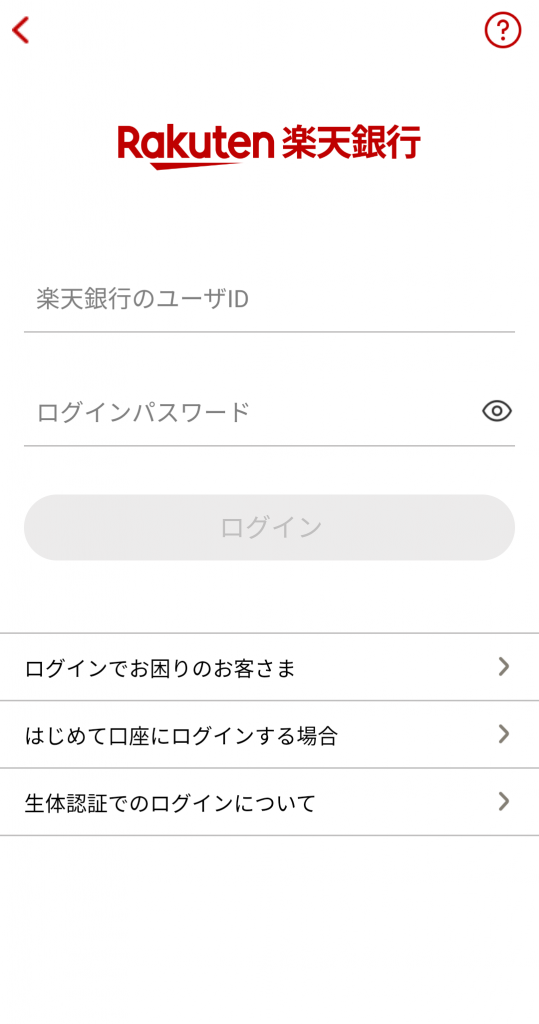
②:ユーザーIDとパスワードの入力
初期ユーザーIDと仮パスワードを入力します。
カードの台紙に記載されている情報を参照して入力を行います。
初期ユーザーIDは、支店番号と口座番号をつなげた10桁の数字です。
例えば、支店番号が『ジャズ支店』の201で、口座番号が1234567ならば、「2011234567」となります。
仮パスワードも同じく台紙に記載されています。
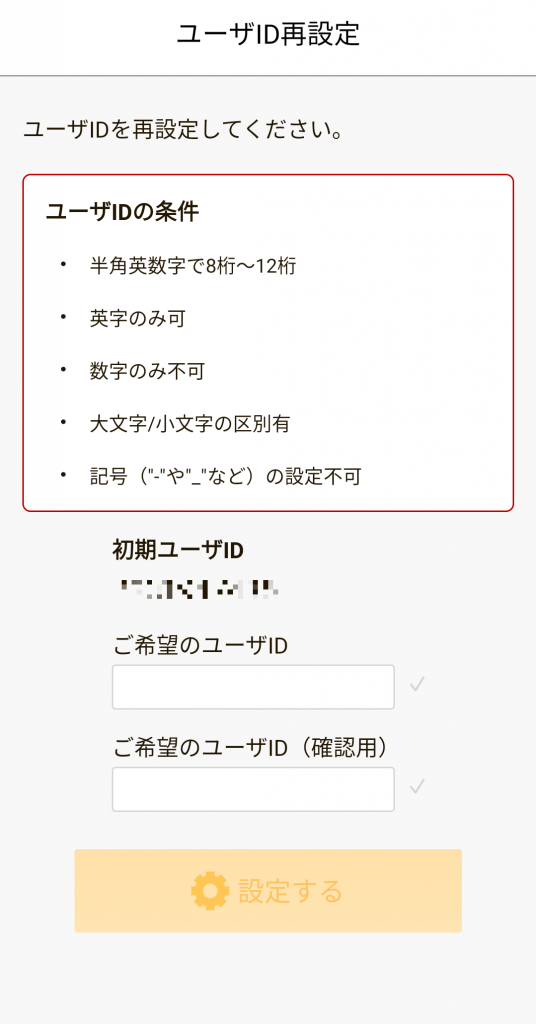
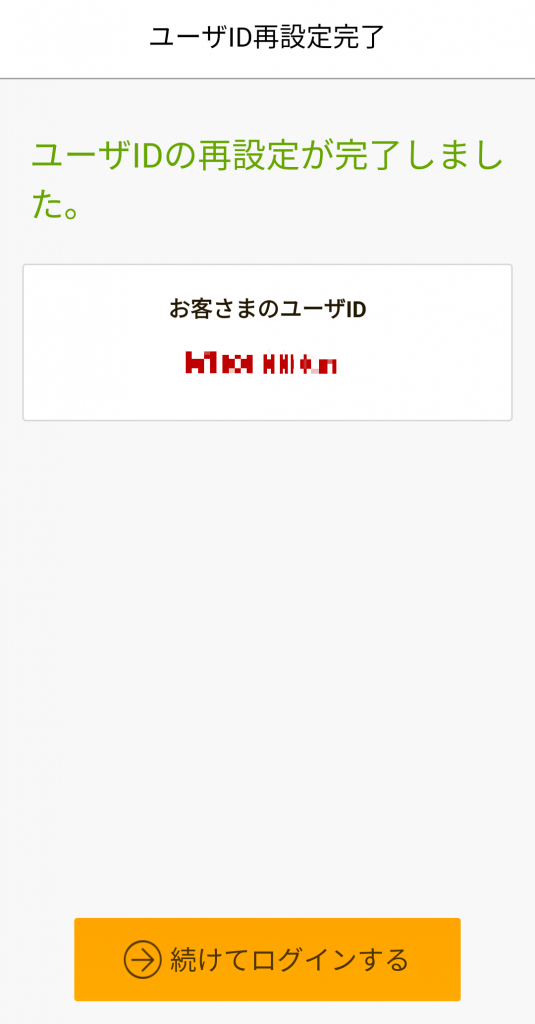
③:任意のユーザーIDを設定します。
④:任意のログインパスワードを設定します。
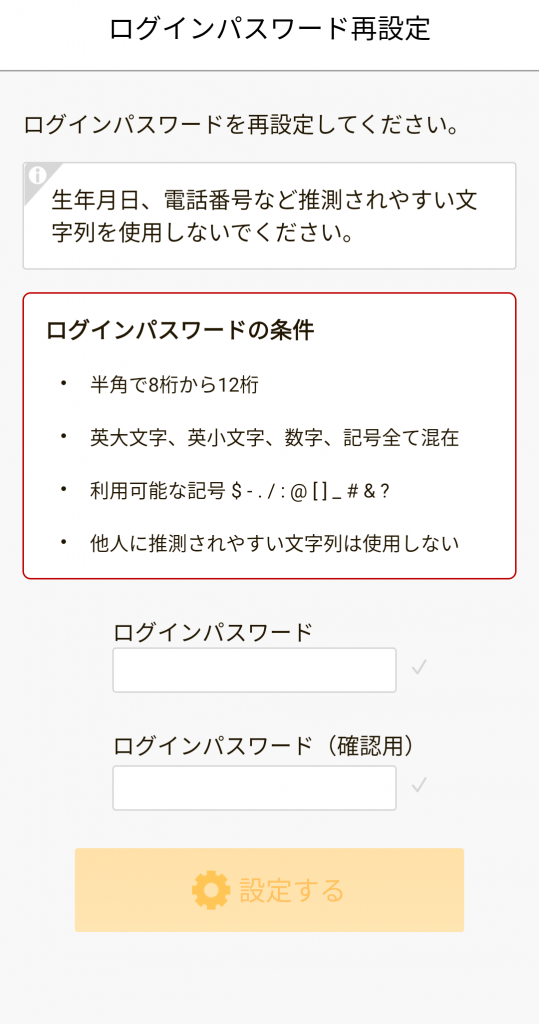
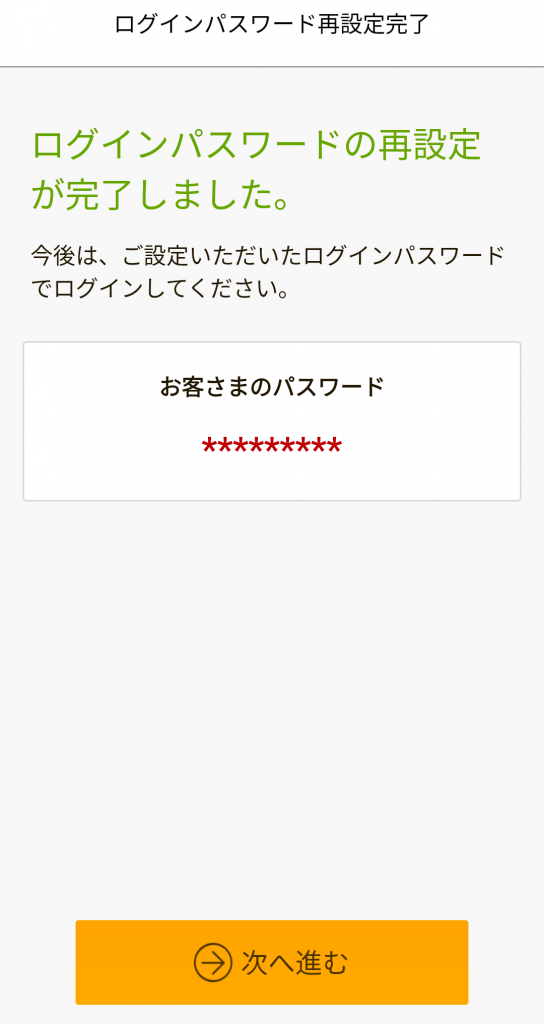
⑤:楽天銀行の暗証番号を設定します。(決済を行う際に用いるパスワードです。)
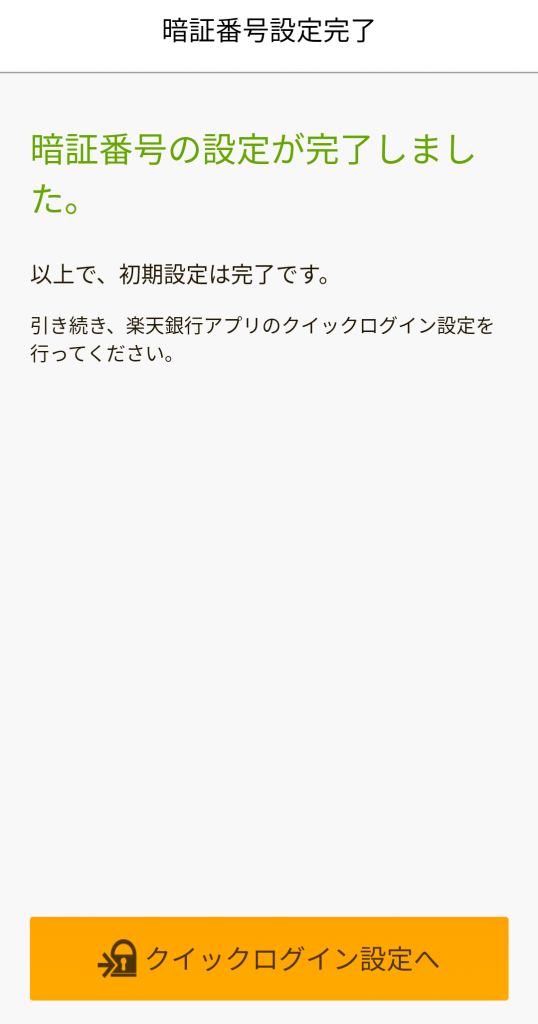
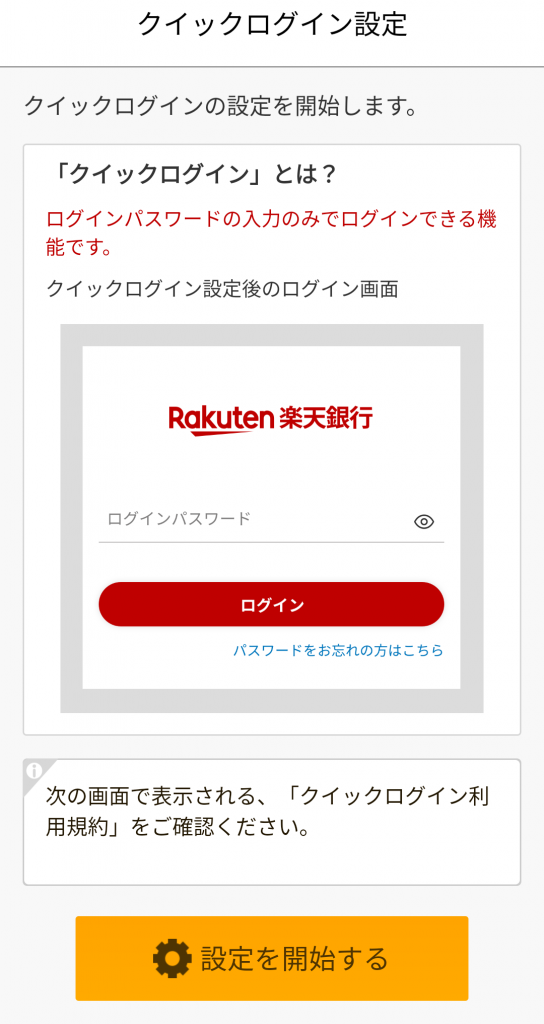
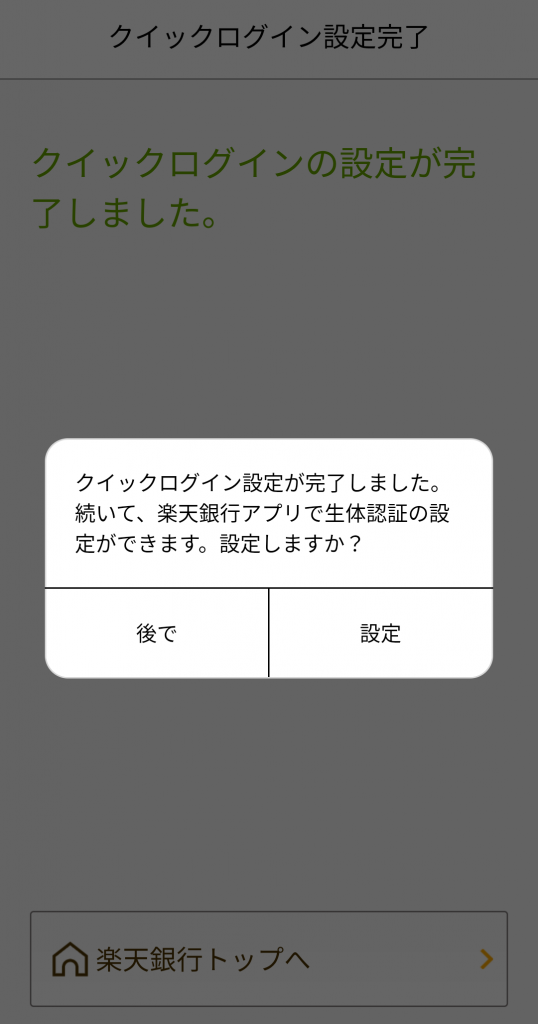
⑥:クイックログインの設定をします。
クイックログインは、登録したスマートフォンからログインパスワードの入力のみでログインできるようになる機能です。
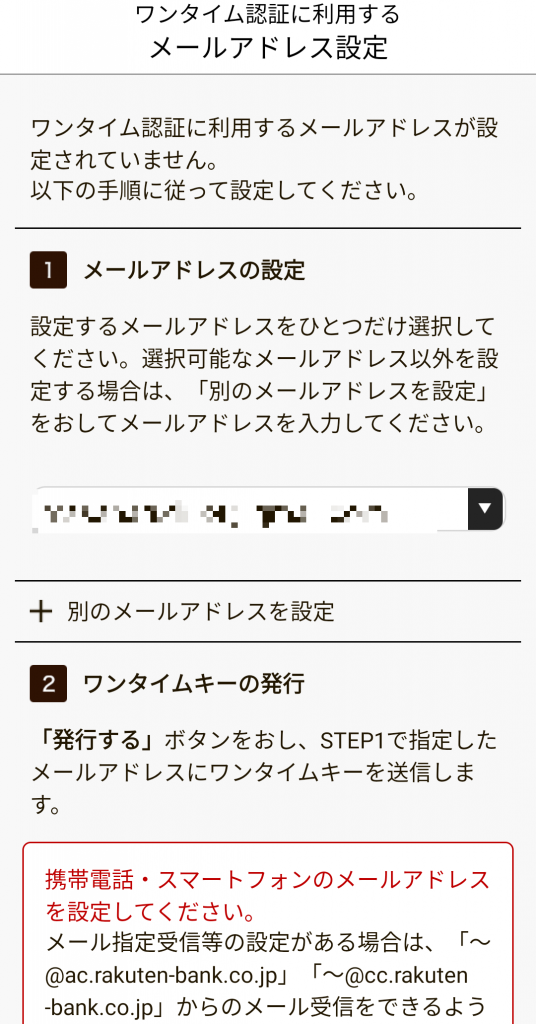
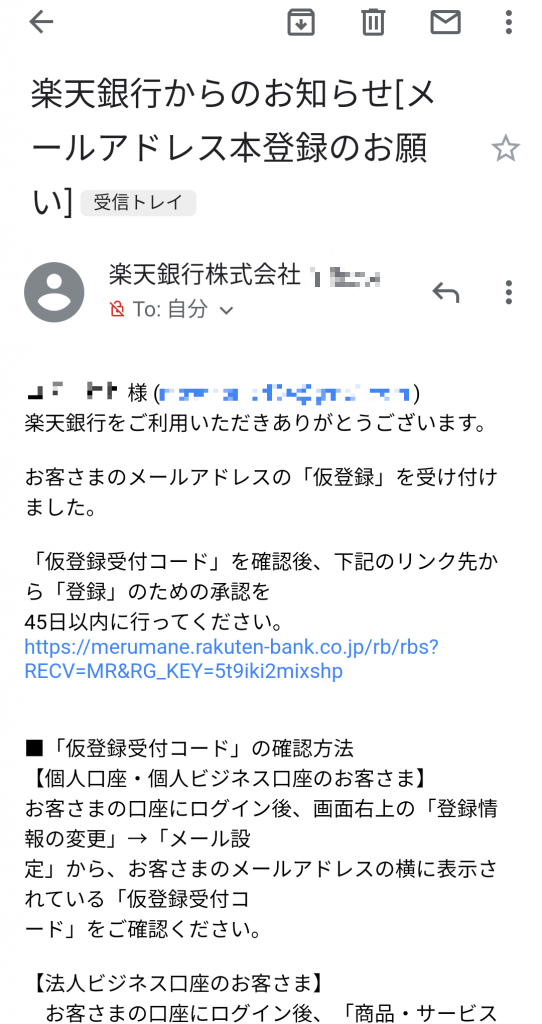
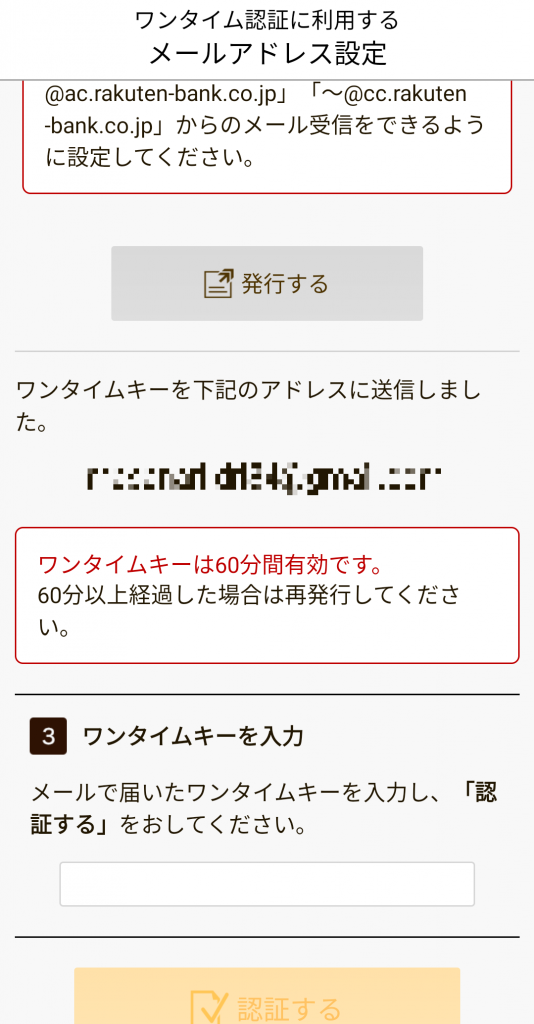
⑦:メールアドレスの本登録をします。
登録するメールアドレスを入力し、ワンタイムキーによる認証操作を行います。
以上で、楽天銀行の初期設定が完了しました。
楽天カードの認証設定(楽天カード到着後)
楽天カードが届いた後は、楽天e-naviもしくは楽天カードアプリから楽天銀行カードの初期設定を行います。
①:楽天IDとパスワードを入力してログインします。
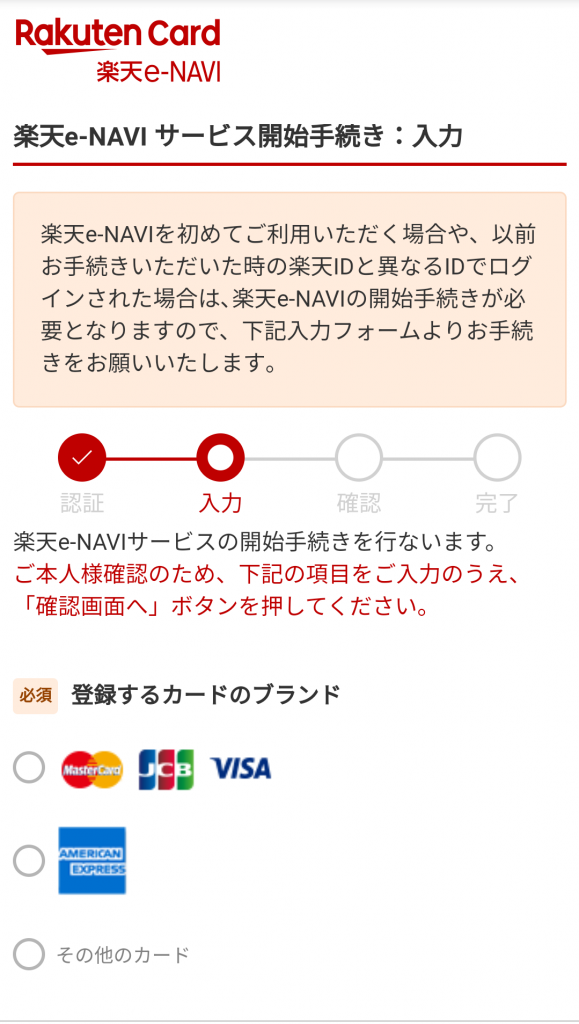
②:到着した楽天銀行カードに記載されている情報を入力します。
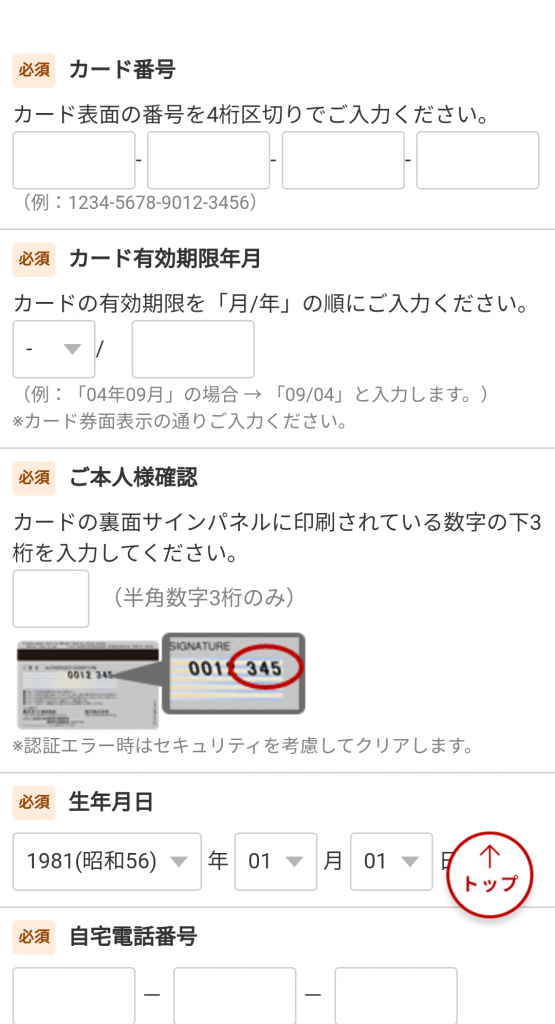
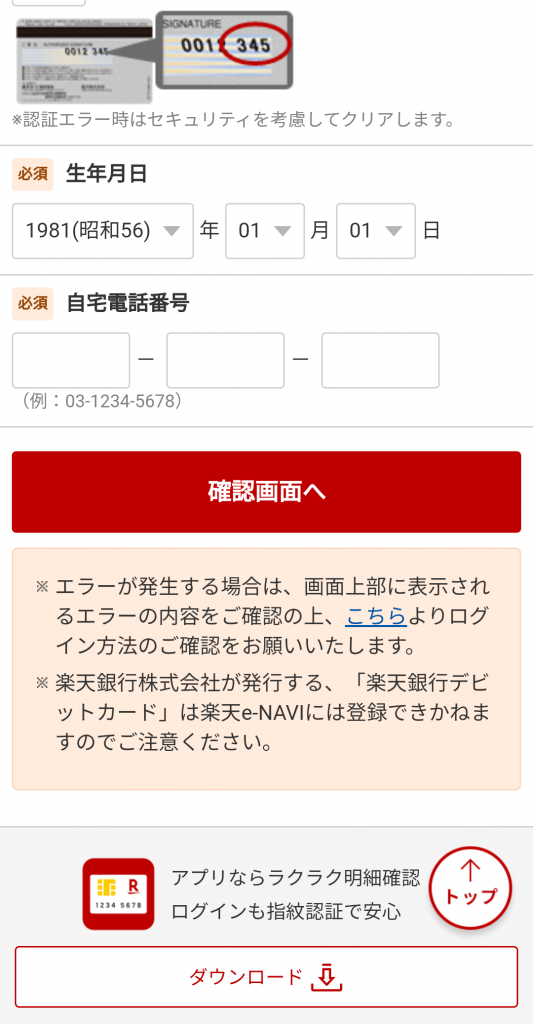
入力が完了したら『確認画面へ』をタップします。
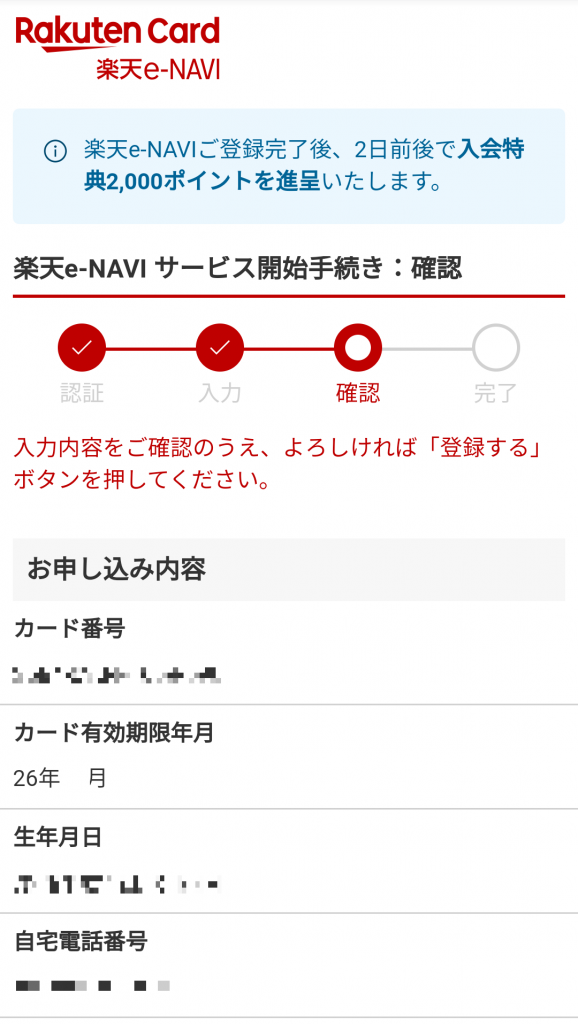
③:入力情報に誤りがないか確認します。
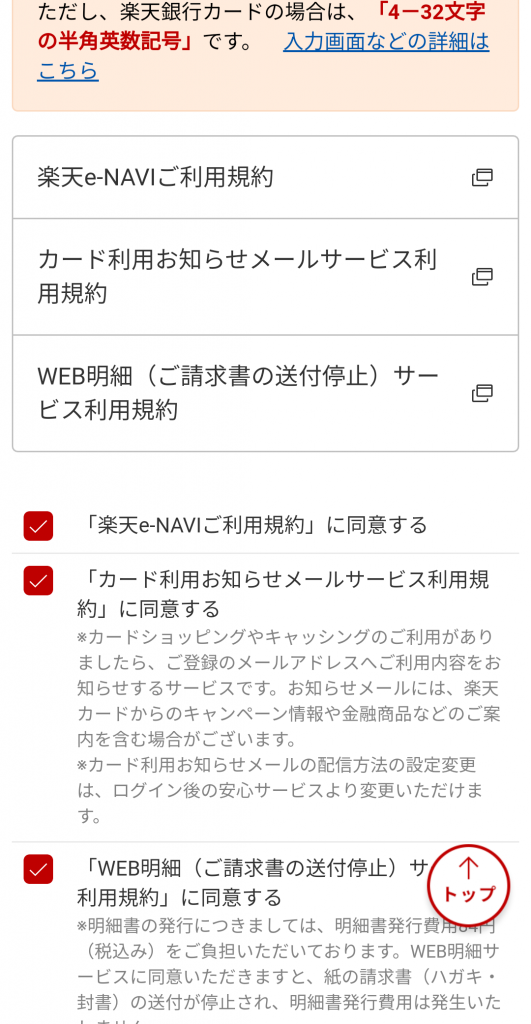
④:利用規約への同意・メールサービス、明細書の設定を確認します。
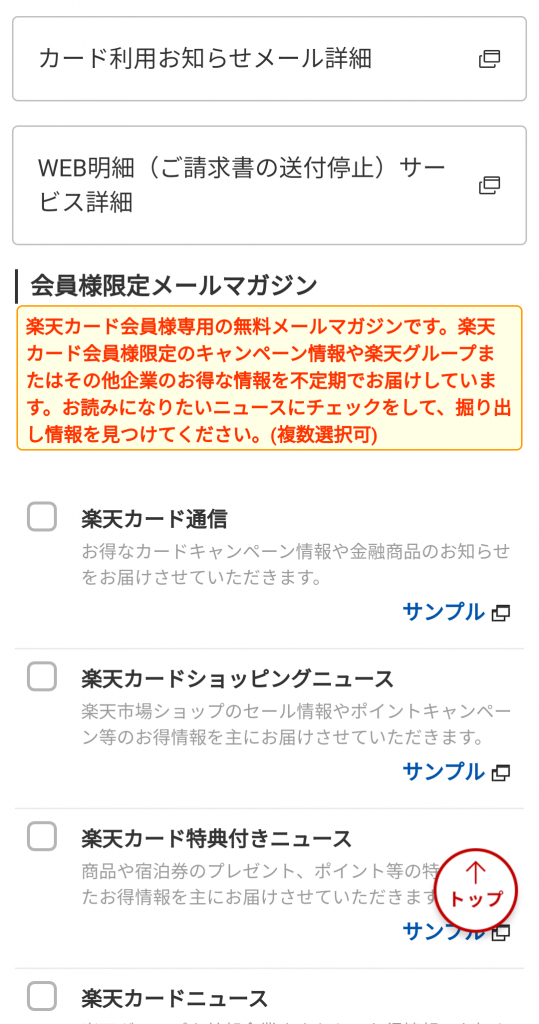
⑤:メールマガジンの配信設定をします。
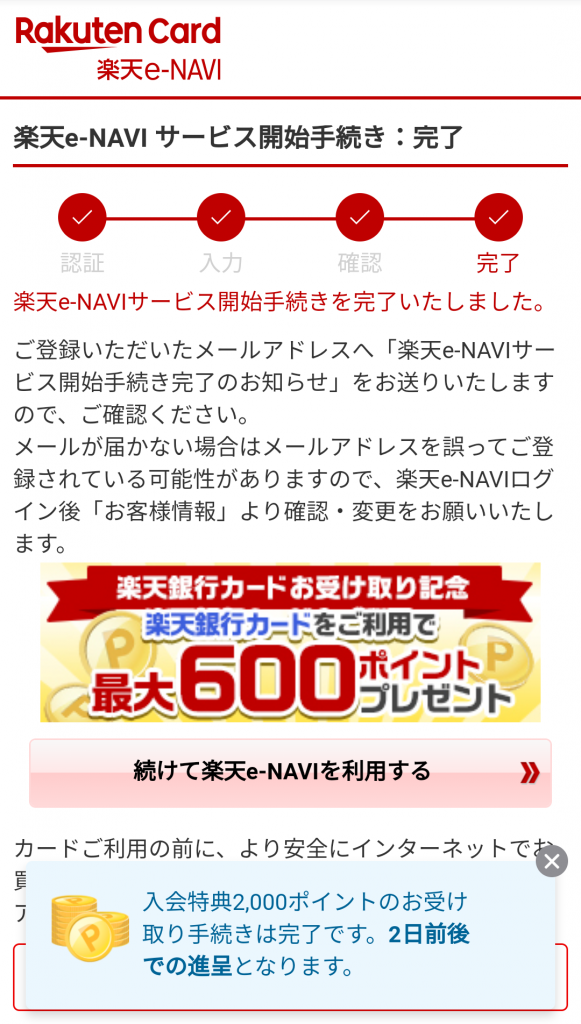
以上で、楽天カードの認証設定が完了しました。
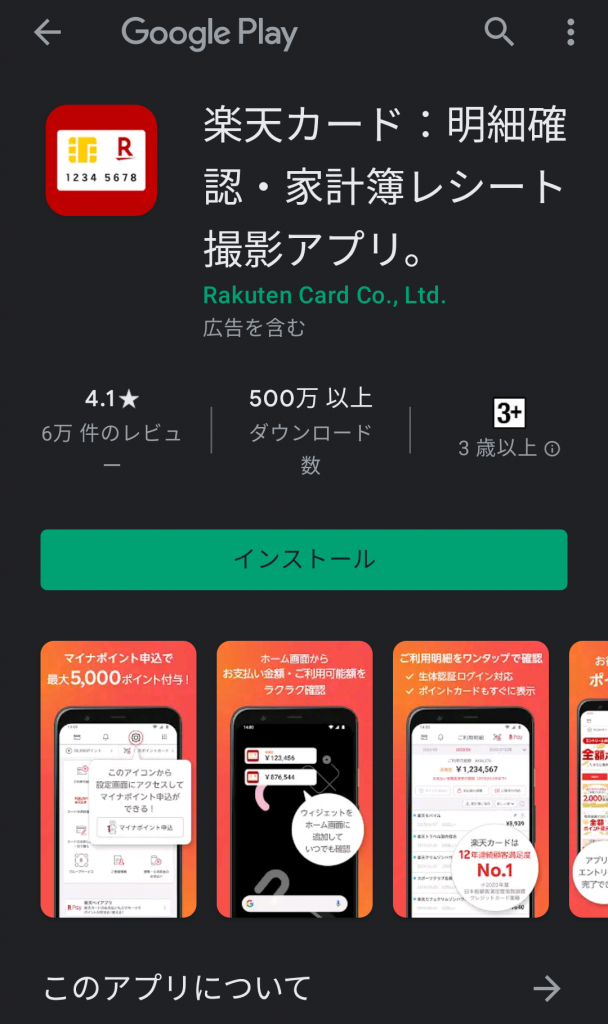
楽天カードアプリをインストールして、情報が連携できているかを確認しましょう。
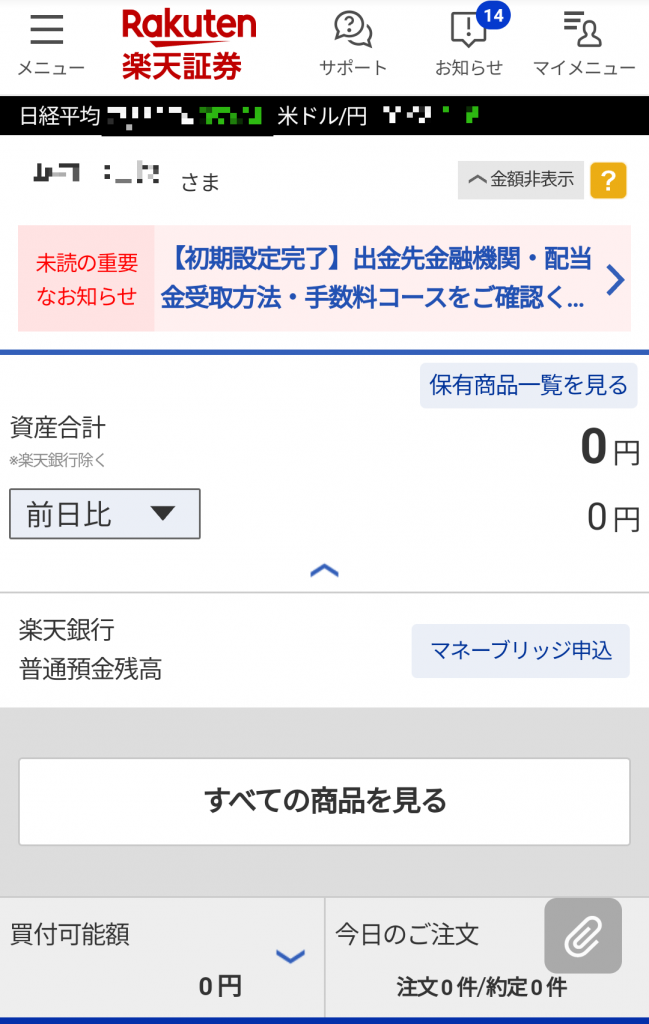
マネーブリッジの設定
最後に、楽天銀行と楽天証券の紐づけを行う「マネーブリッジ」の設定操作を説明します。
この操作を行うことで、銀行口座と証券口座間のお金の移動を行うことができます。
マネーブリッジは、こちらからアクセスできます。
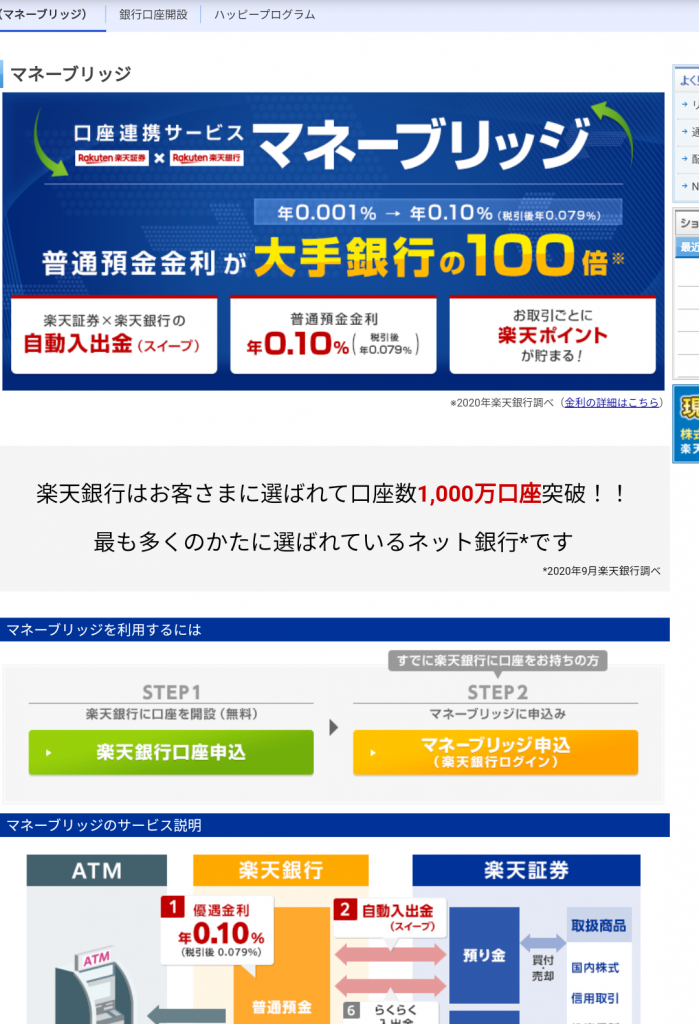
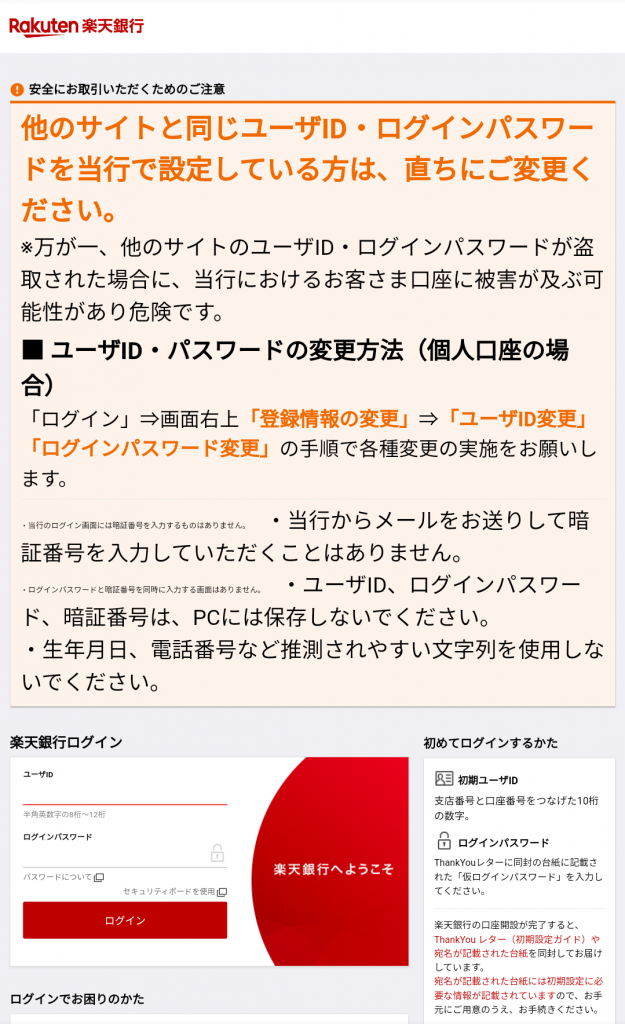
①:楽天銀行のログインIDとパスワードを入力します。
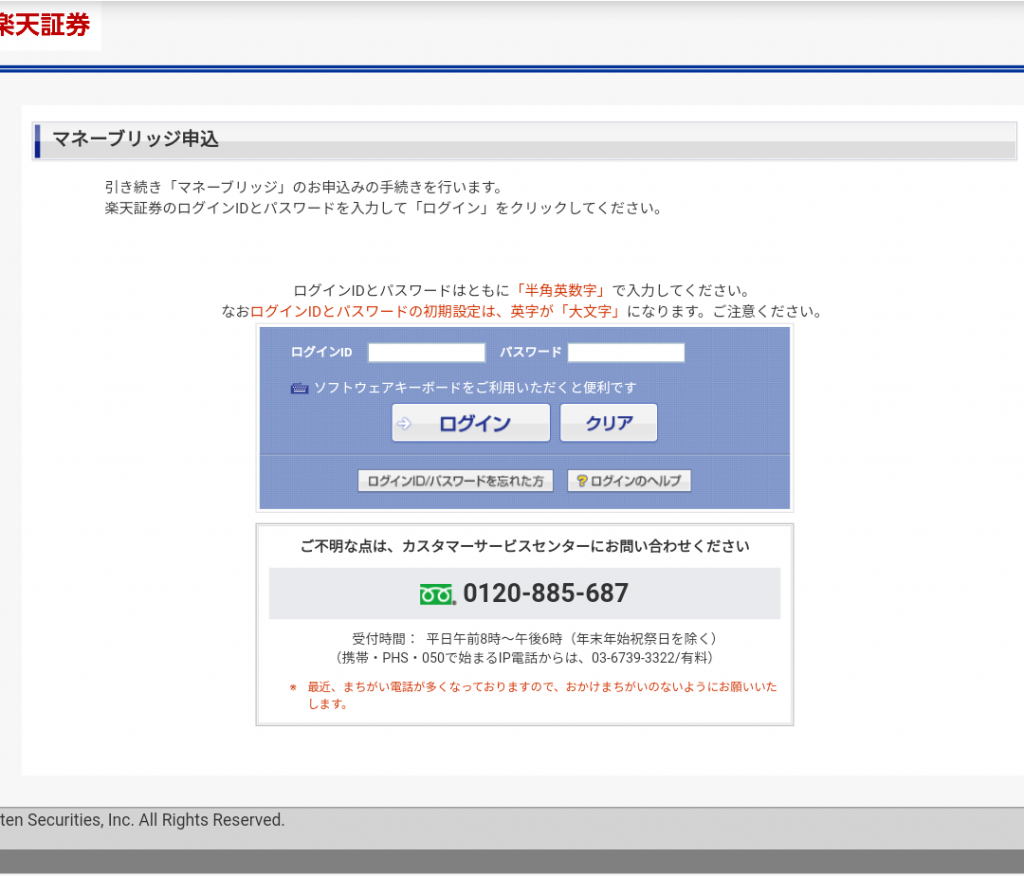
②:楽天証券のログインIDとパスワードを入力します。
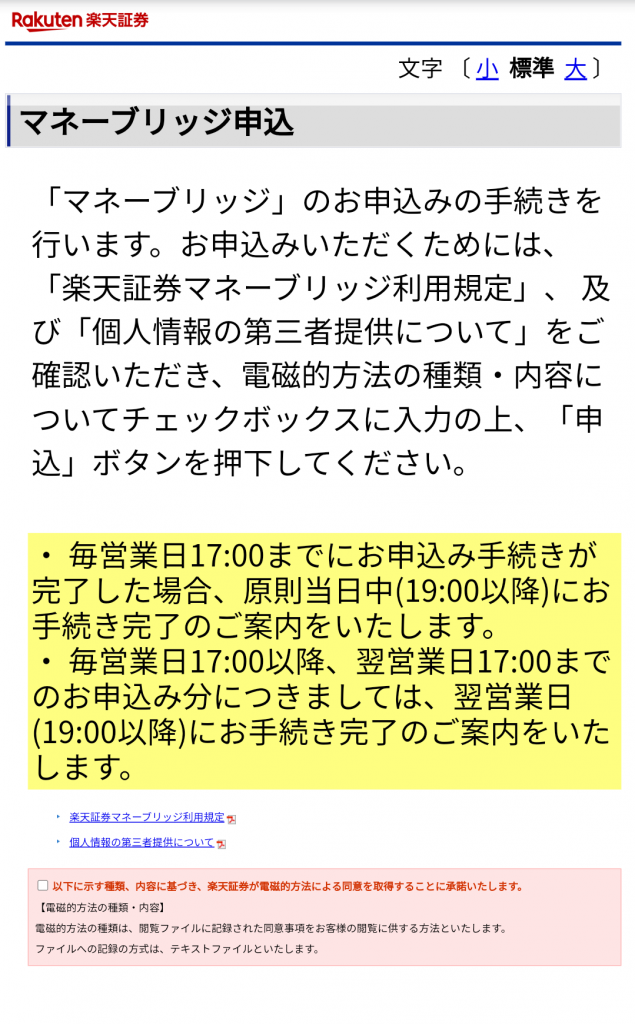
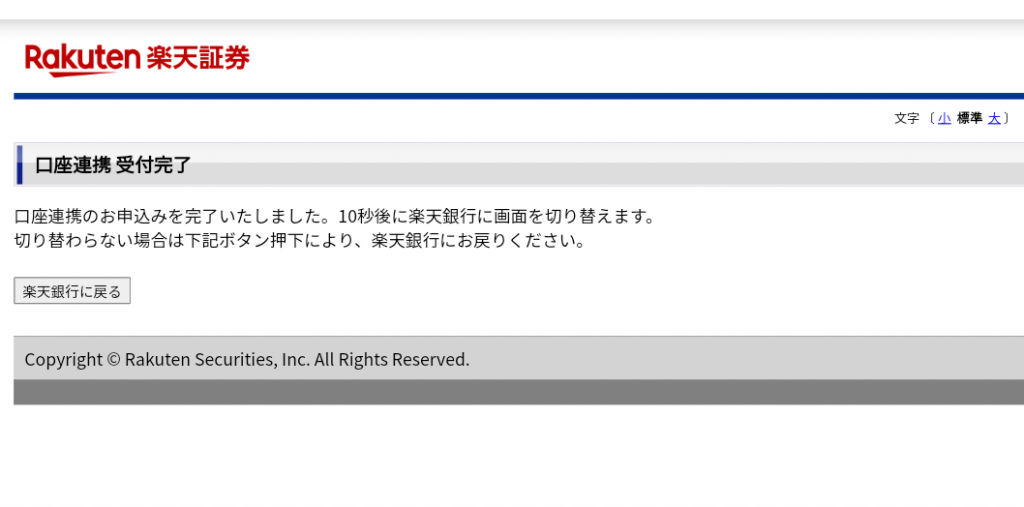
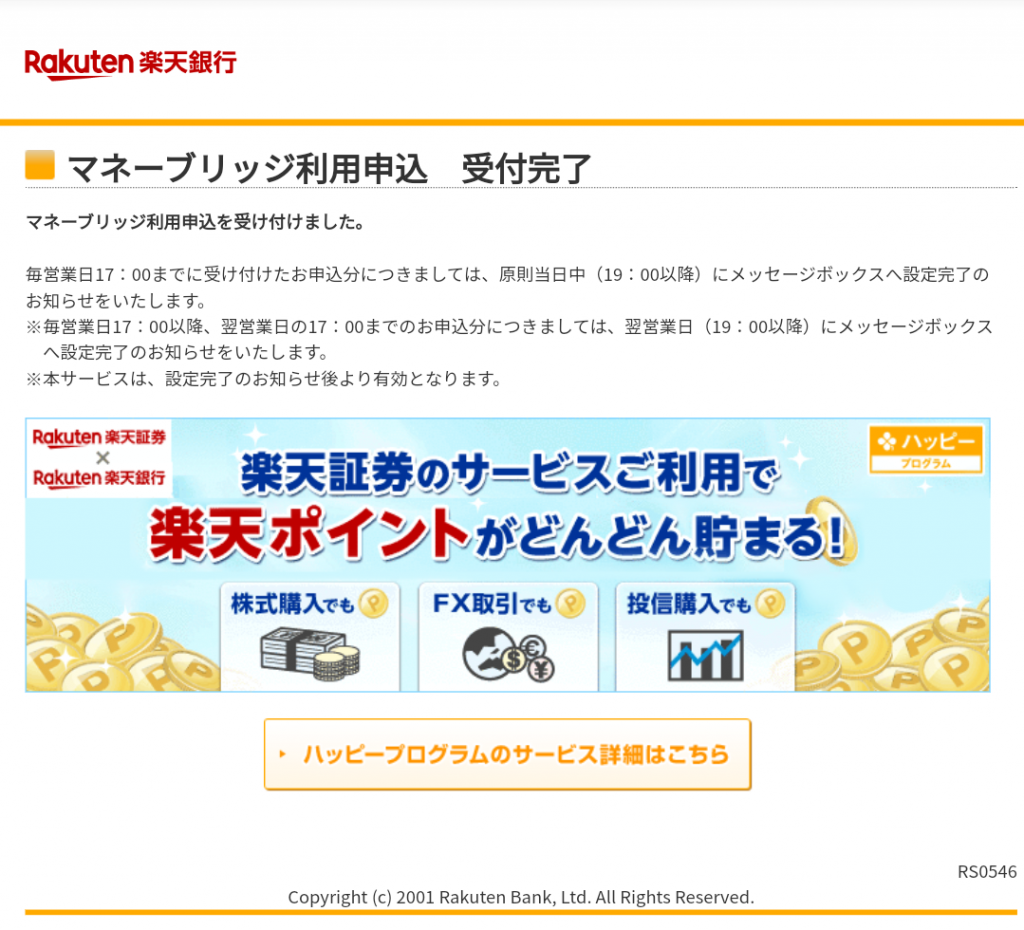
③:マネーブリッジ利用規定・個人情報の第三者提供についてを確認した上でチェックを入れ、申し込みボタンを押します。
口座開設完了!
これで、楽天会員の登録から、楽天銀行と楽天証券の口座開設まで、全ての設定が完了しました。
紙の書類の郵送や印鑑などは一切必要なく、簡単な手順で登録ができます。
手数料をかけずに投資に挑戦してみたい方はぜひ登録してみてください。
投稿者プロフィール

-
美容が好きな20代。貯金は美容にかけていることが多いです。
インコのザシアンと一緒に暮らしています。
最新の投稿
 NFT2024年2月7日博報堂とJAL「KOKYO NFT」実証実験第2弾を発表
 NFT2024年2月7日ワールド・コラボ・ジャパン「寺社支援型NFT PASS」を発売
 NFT2024年2月6日チケミー、海外向け電子チケット販売「TicketMe 海外販売」事前登録開始
 NFT2024年2月6日クリプトエ、NFTマーケティング・プラットフォーム「MintMonster」発表













コメントを送信