
楽天証券の口座開設手順 わかりやすい写真解説
楽天証券の口座開設
では、楽天証券の口座開設を行います。
楽天銀行と同時申し込みを行うと、そのまま楽天証券の開設ページに移行します。
楽天証券のみの口座開設ページはこちら
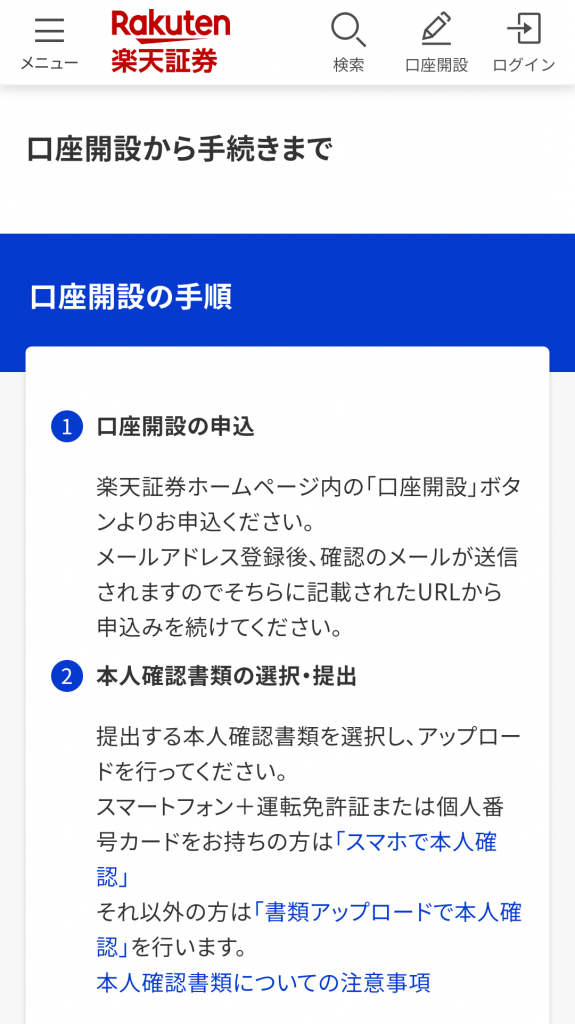
画面右上の鉛筆マークの『口座開設』ボタンを押してください。
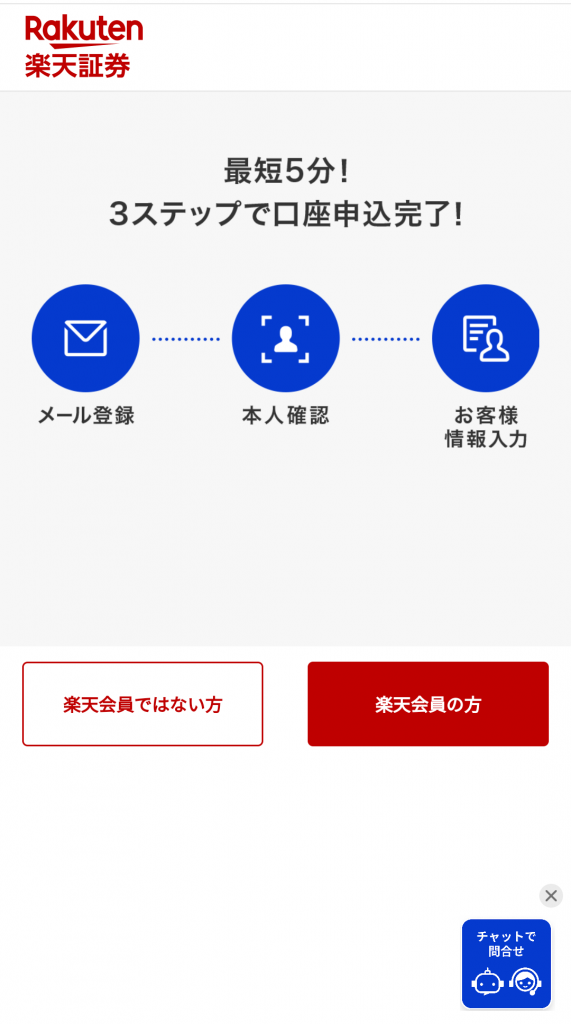
『楽天会員の方』を選択します。
この後、ステップ1のメール登録に移行します。
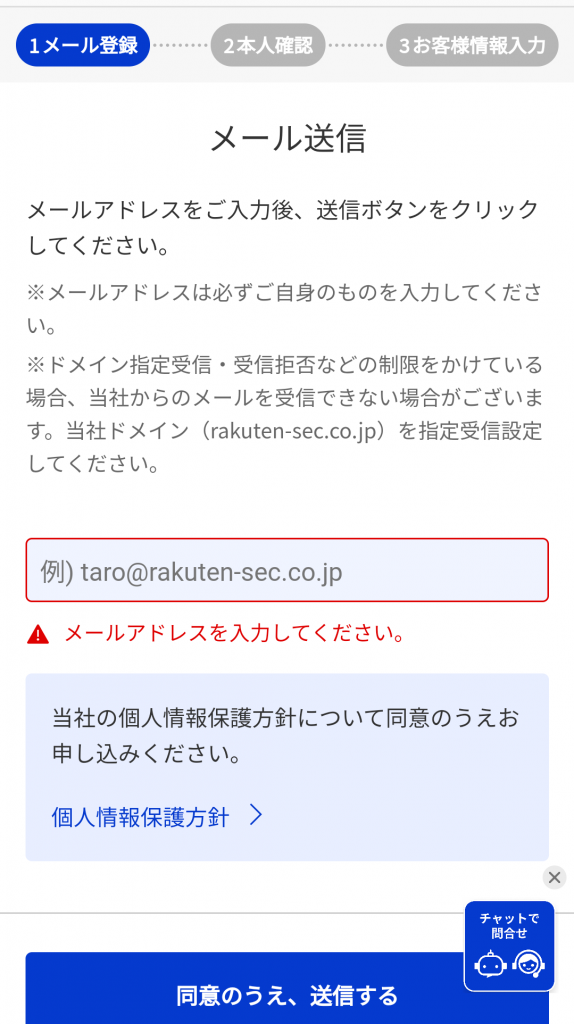
ステップ1:メール登録
この画面でメールアドレスを入力します。
登録したメールアドレスにこのようなメールが届きます。
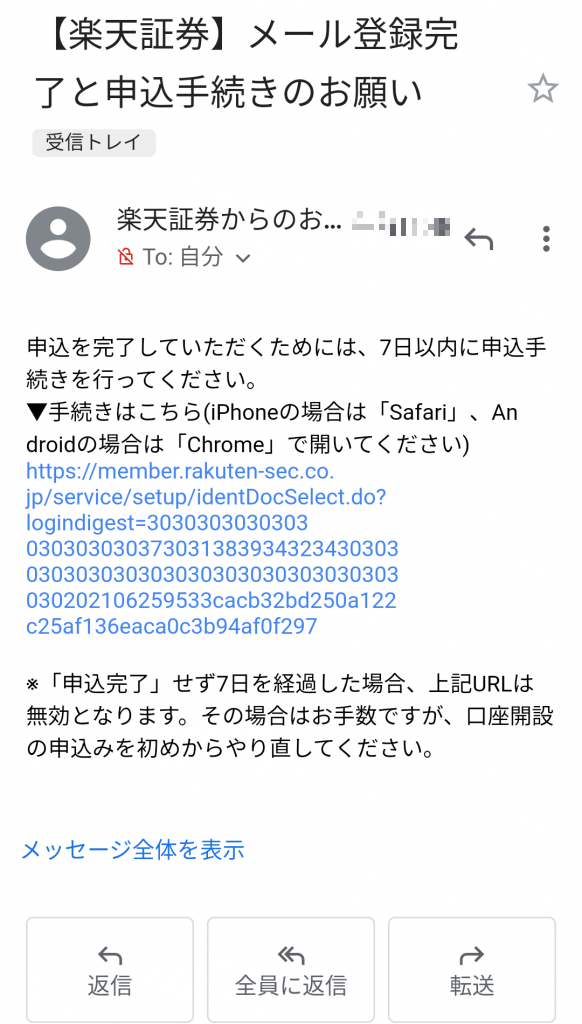
届いたメールのURLをsafariもしくはchromeアプリで開きます。
ステップ2:本人確認
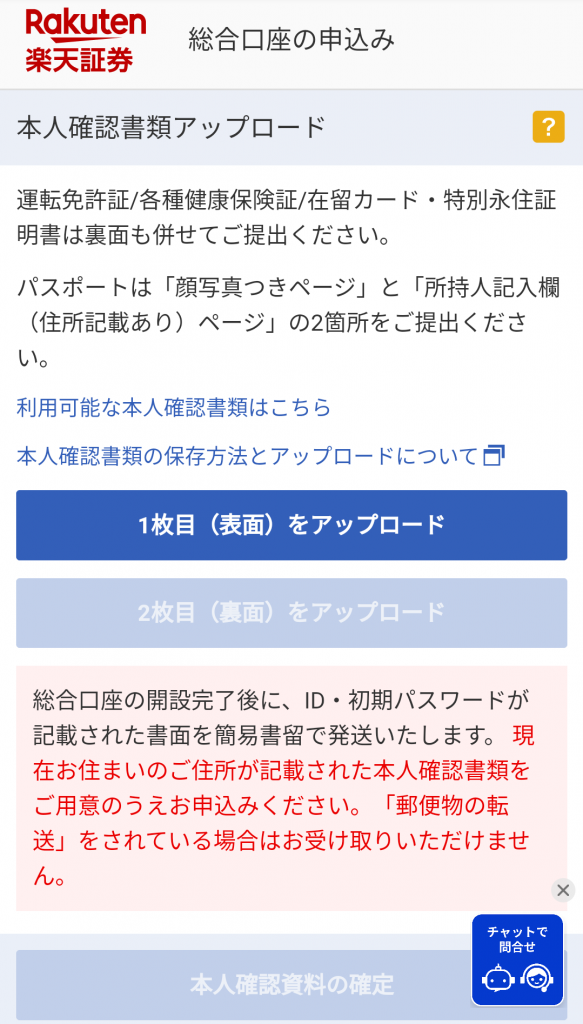
本人確認書類のアップロードを行います。
運転免許証か個人番号カードのどちらかを選択をします。
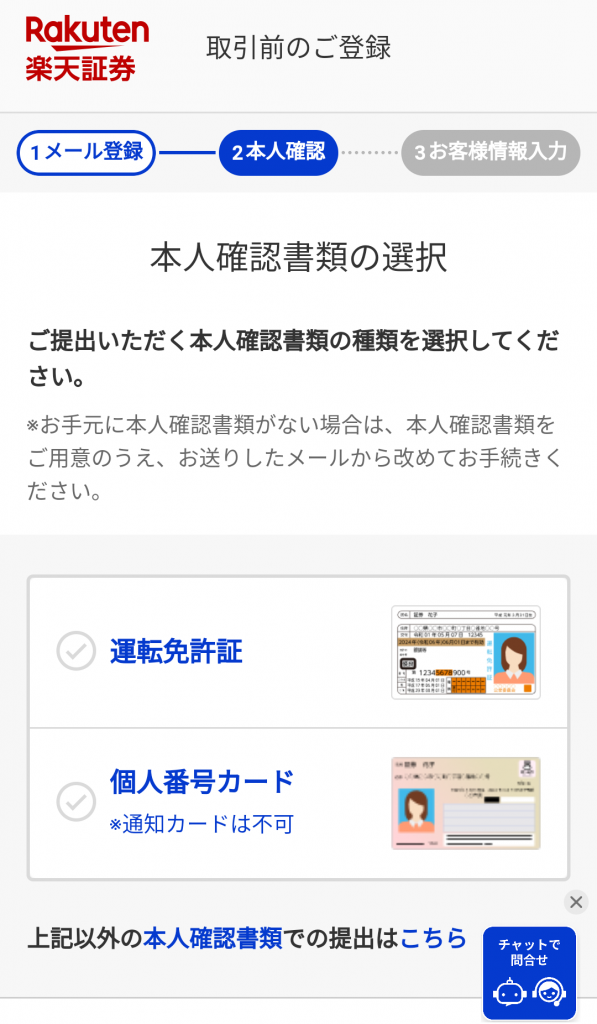
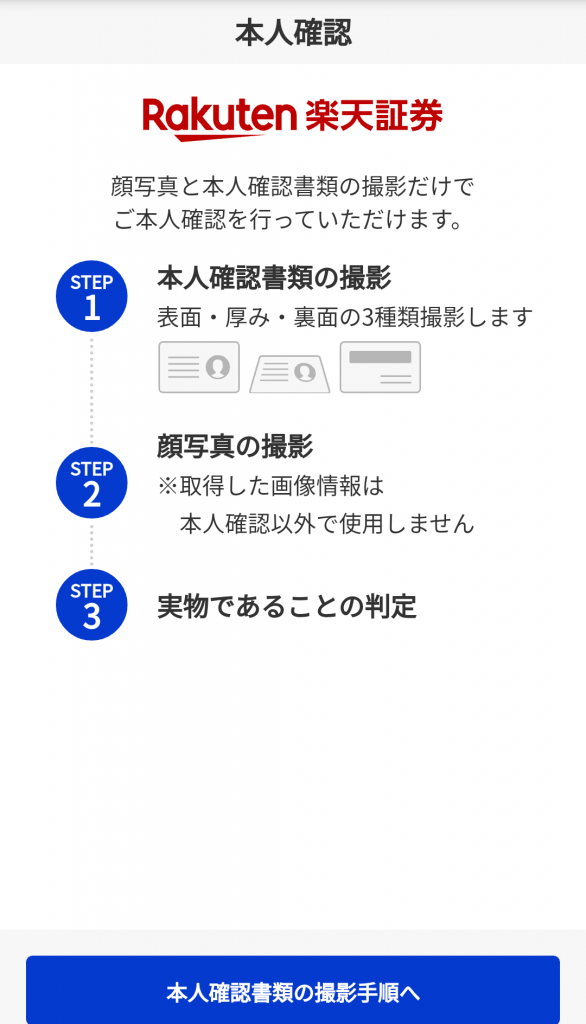
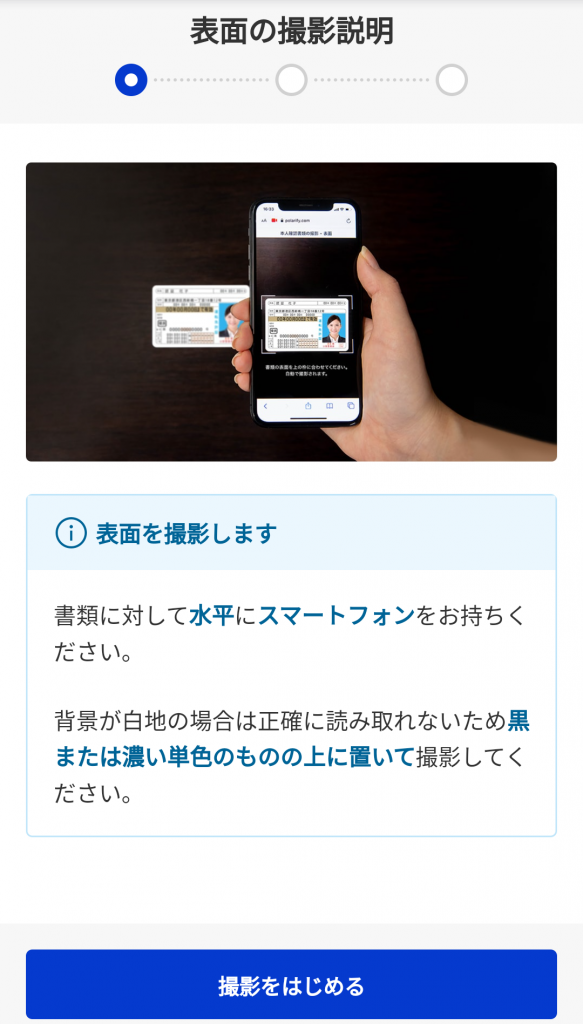
本人確認書類の表面・厚み・裏面の三種類を撮影します。
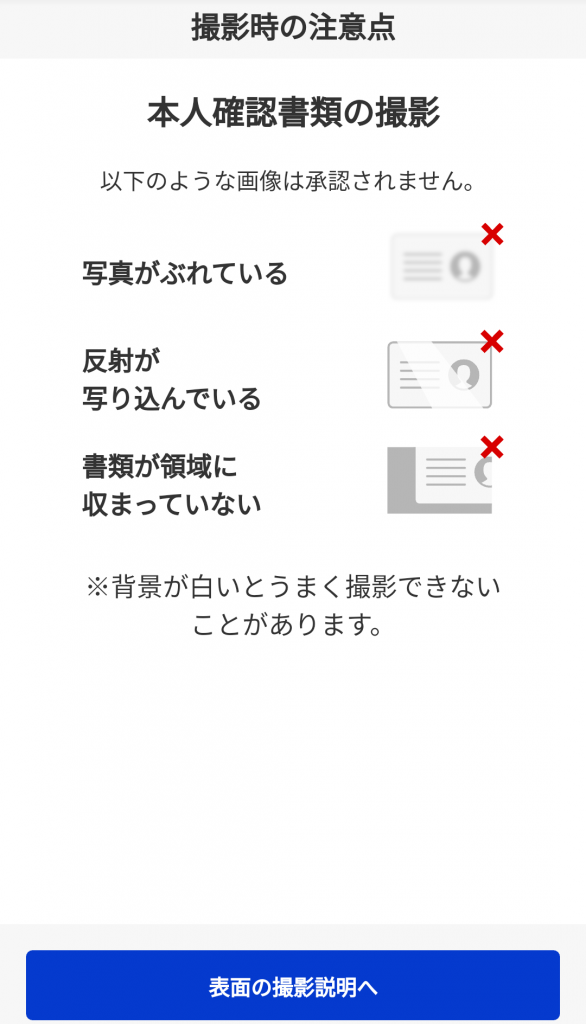
手順にしたがって撮影してください。
ステップ3:お客様情報入力
本人確認書類の撮影が終わった後は個人情報の入力を行います。
会員登録をしていた場合、登録された情報が自動的に入力された状態で開始されます。(会員情報が間違っていた場合は修正することができます。)
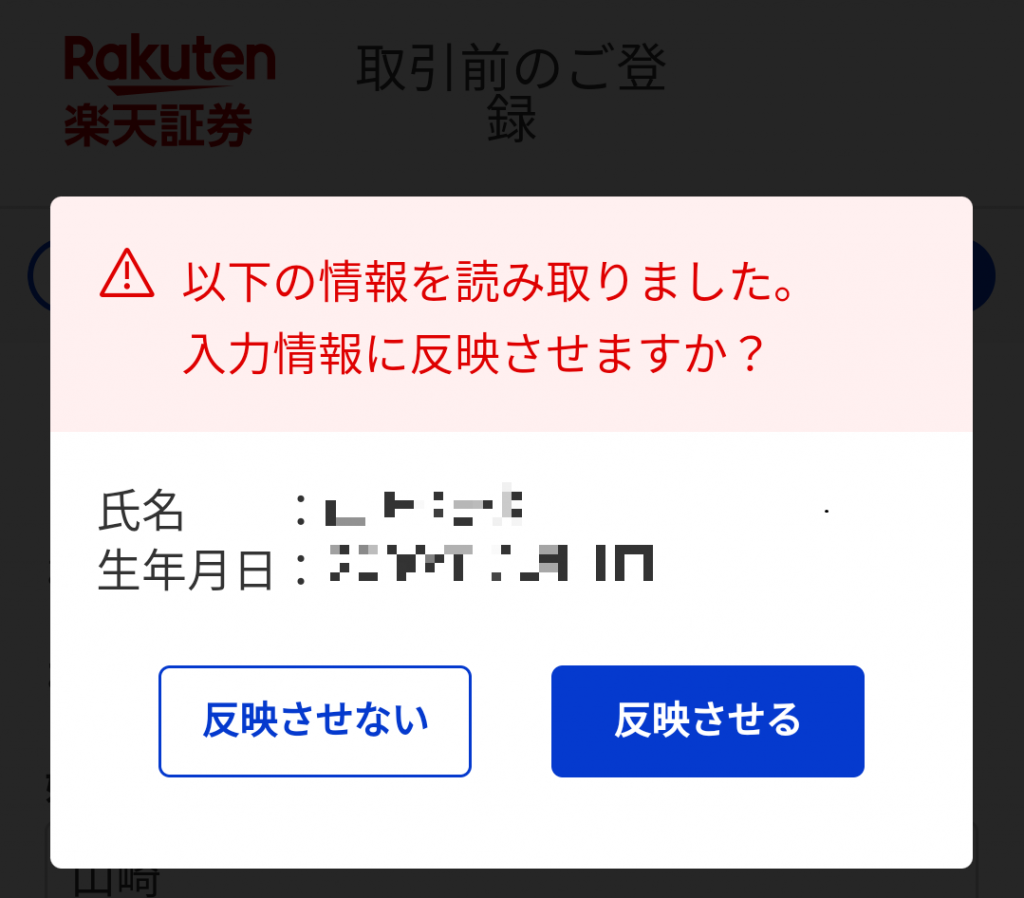
①:姓名とそのフリガナの入力を行います。
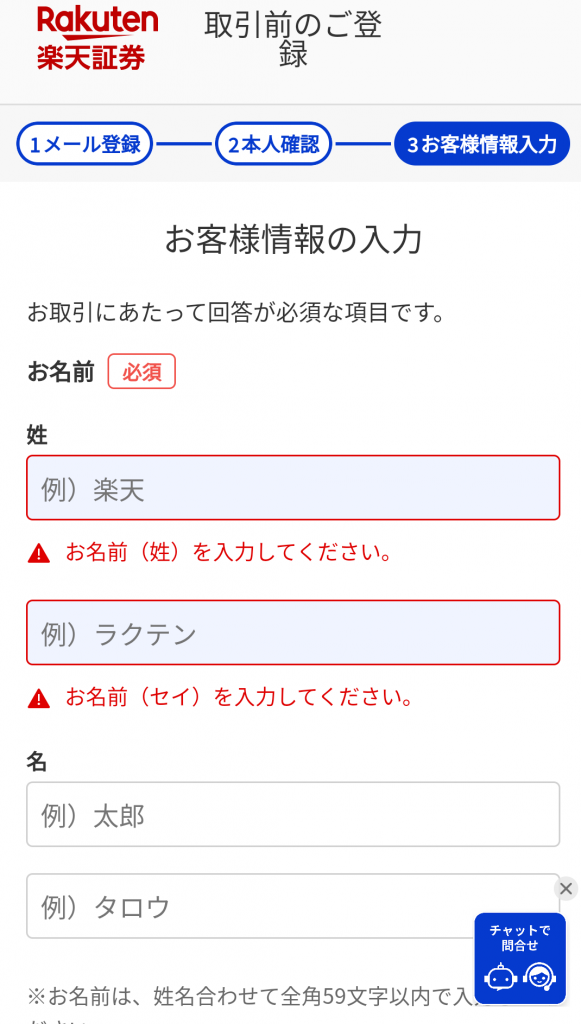
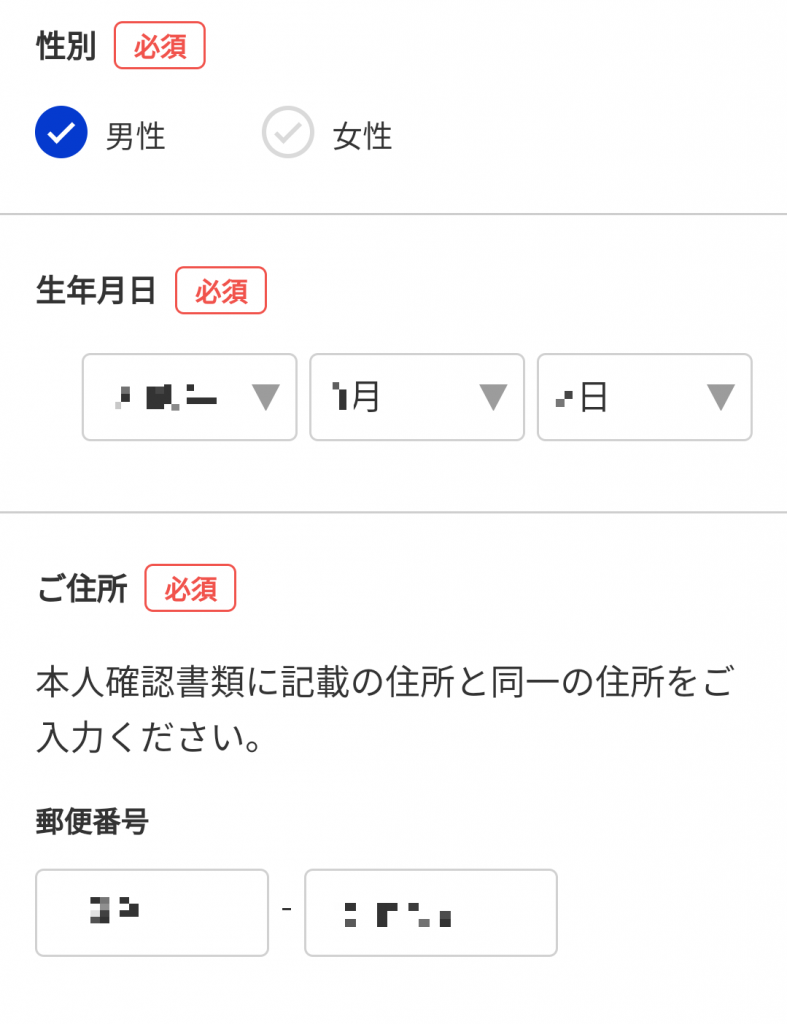
②:性別・生年月日・住所の登録を行います。
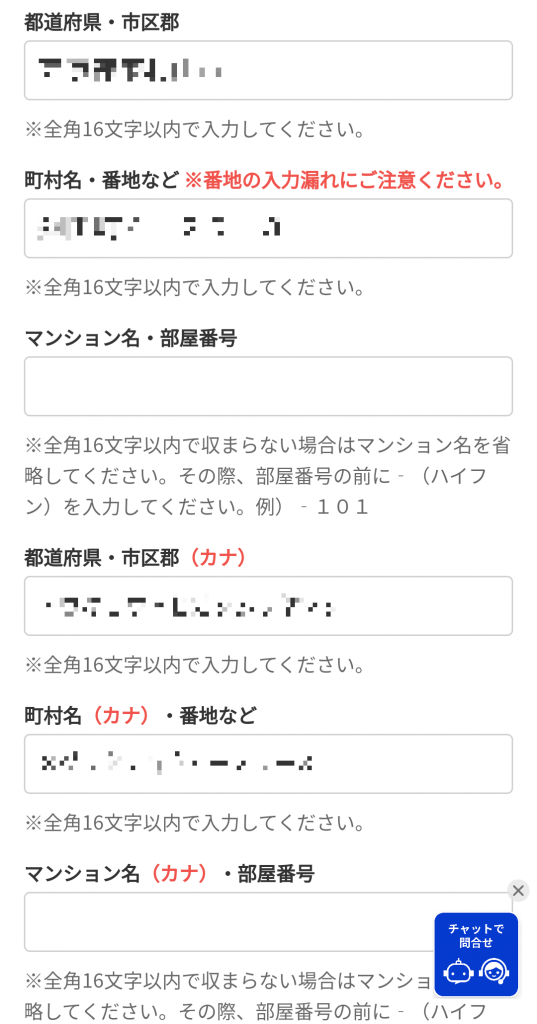
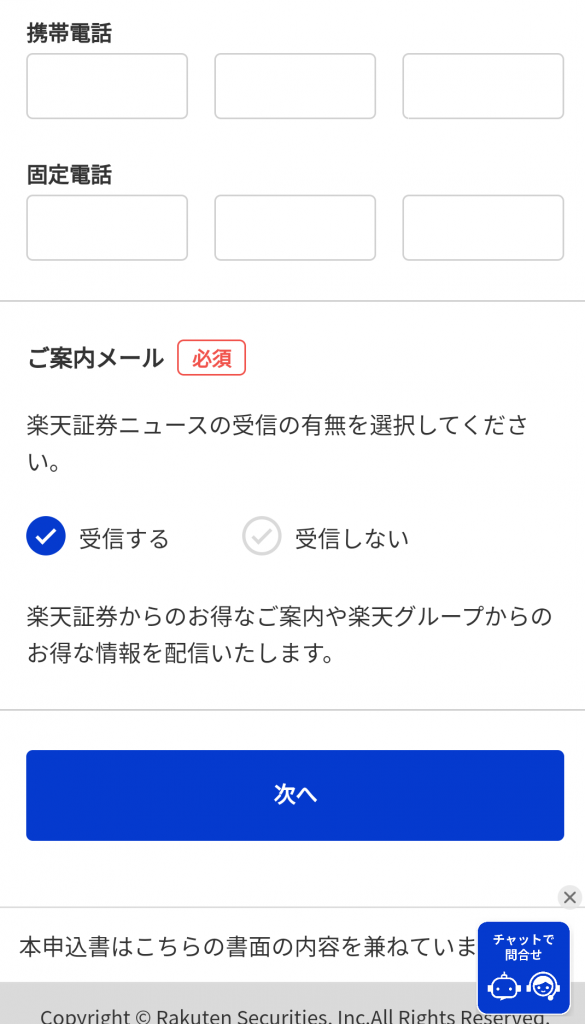
③:電話番号の登録、楽天証券ニュースの受け取り有無を選択します。
④:納税方法の選択をします。
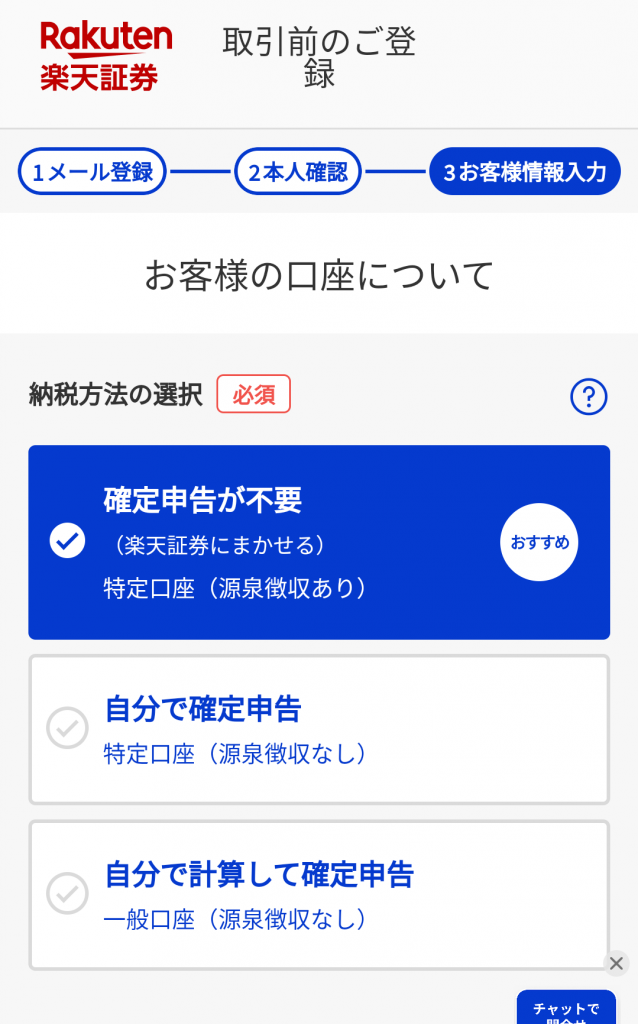
おすすめは確定申告が不要の特定口座です。
⑤:NISA口座の開設をするか選択します。
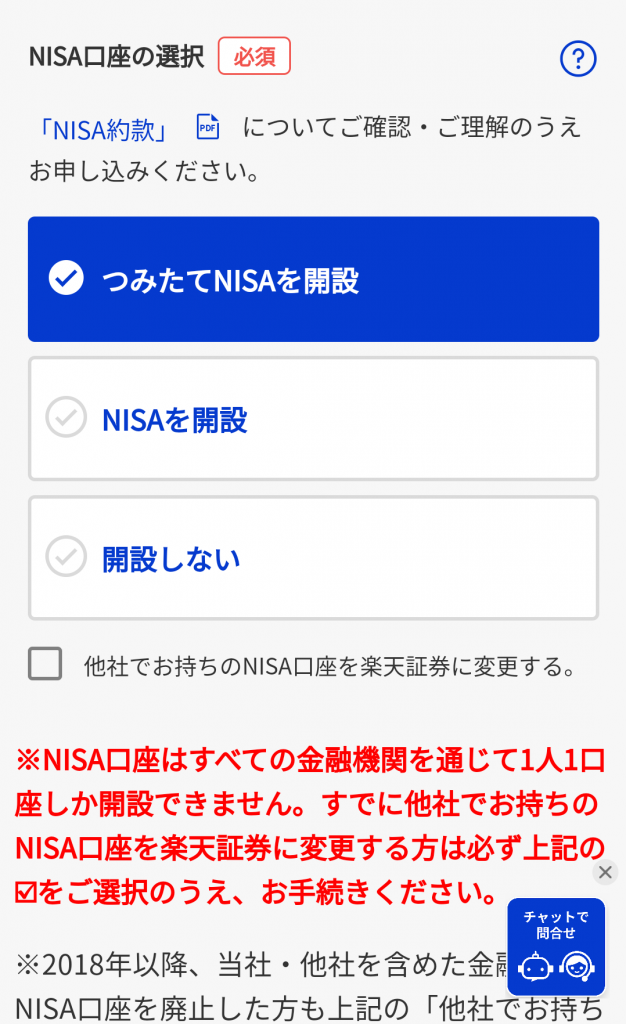
NISAは非課税で金融商品を運用できる制度です。
NISAについて詳しい情報はこちらをご覧ください。
既に別の金融機関でNISA口座を開設している場合や希望しない場合は『開設しない』を選択しましょう。
⑥:iDeCo・楽天FX口座・楽天信用口座の申し込みを選択します。
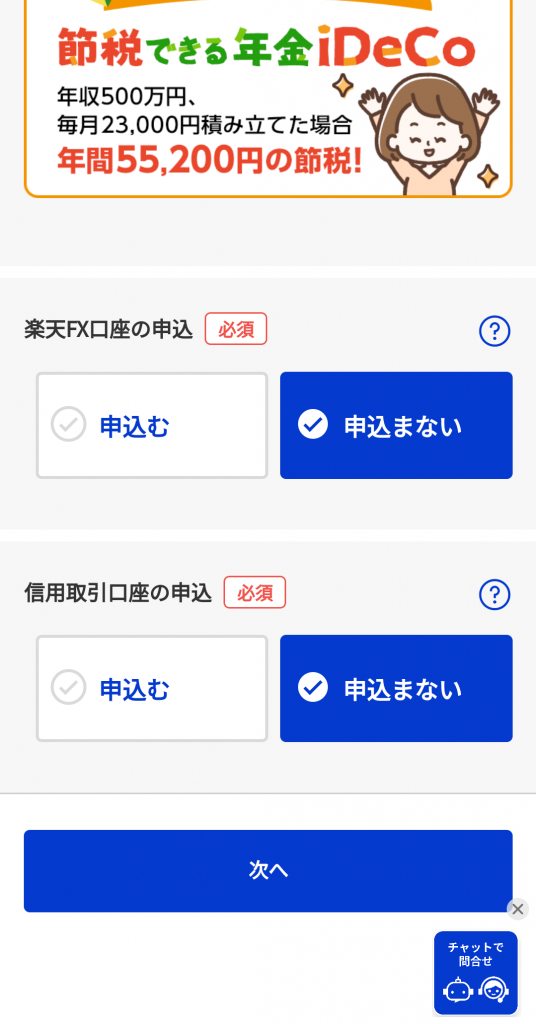
iDeCoも、NISAと同じく非課税で金融商品を運用できる制度です。
iDeCoについて詳しい情報はこちらをご覧ください。
全ての選択が完了したら、『次へ』を押します。
⑦:楽天証券のログインパスワードを設定します。
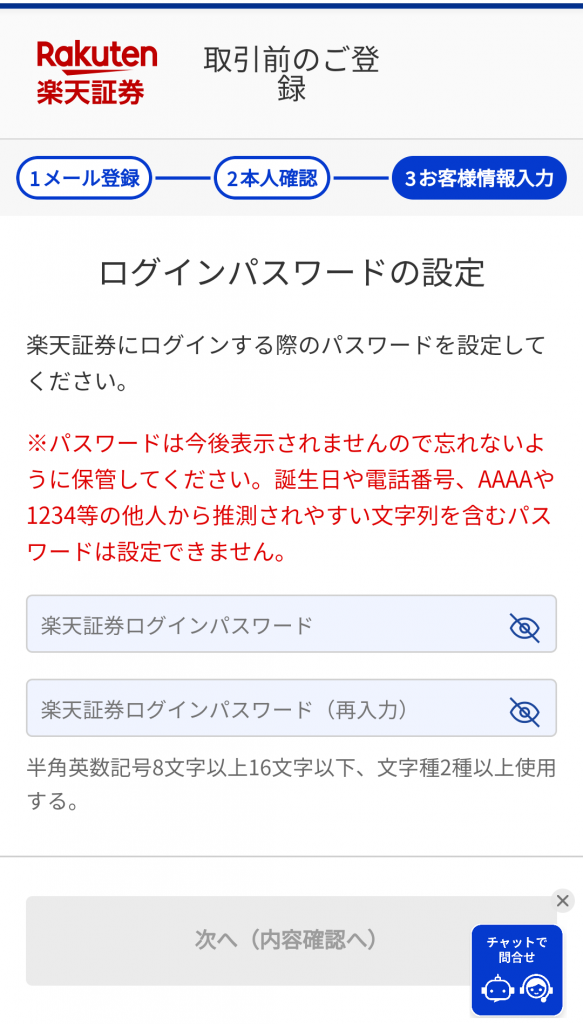
パスワードを設定したら入力内容の確認へ移行します。
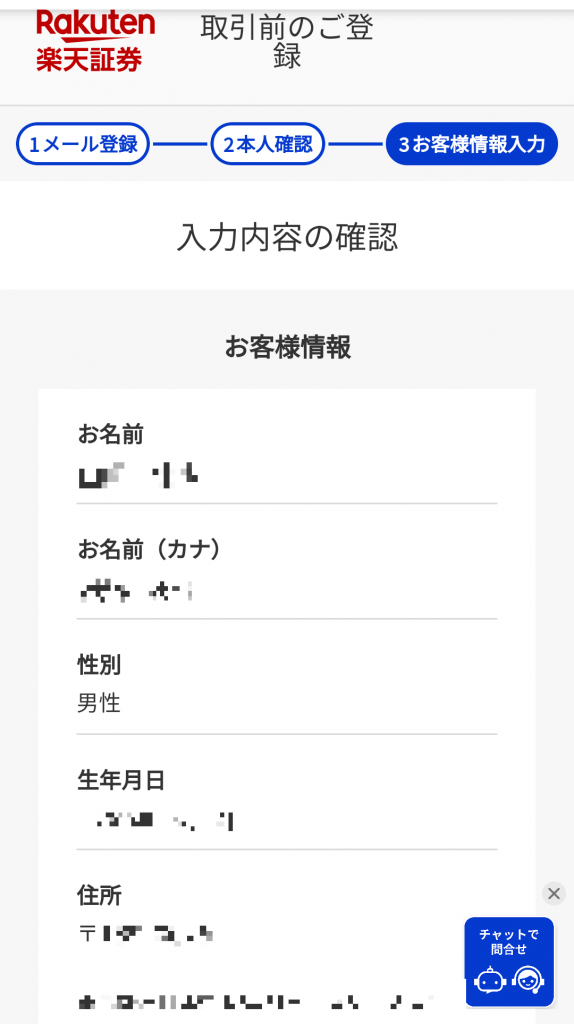
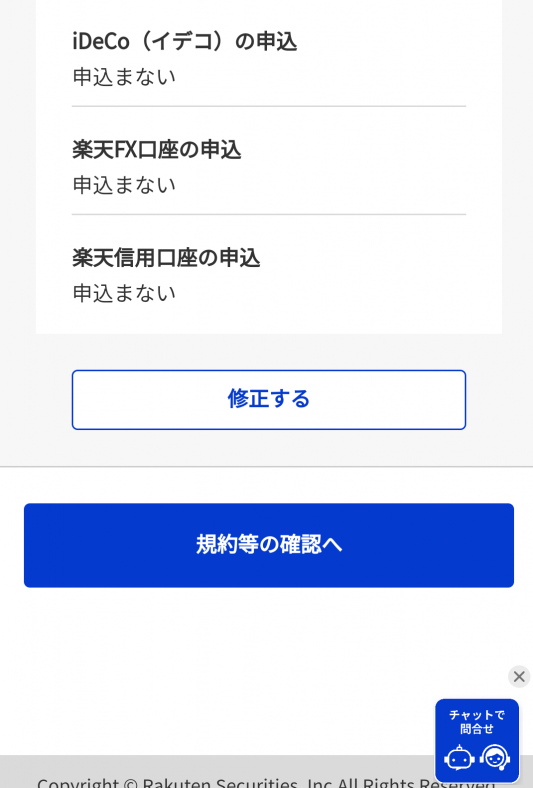
記入の間違いがないことを確認したら『規約等の確認へ』を押します。
重要書類への同意を確認した上で、口座開設の申し込みにチェックを入れると、楽天証券の申し込みは完了です。
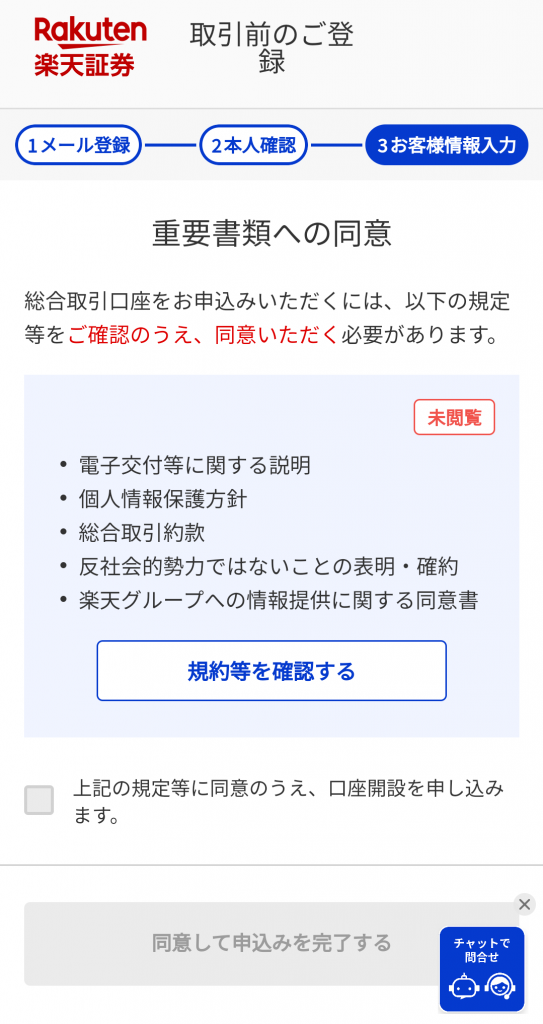
審査後1~2日後にメールでログインIDのお知らせが送られてきます。
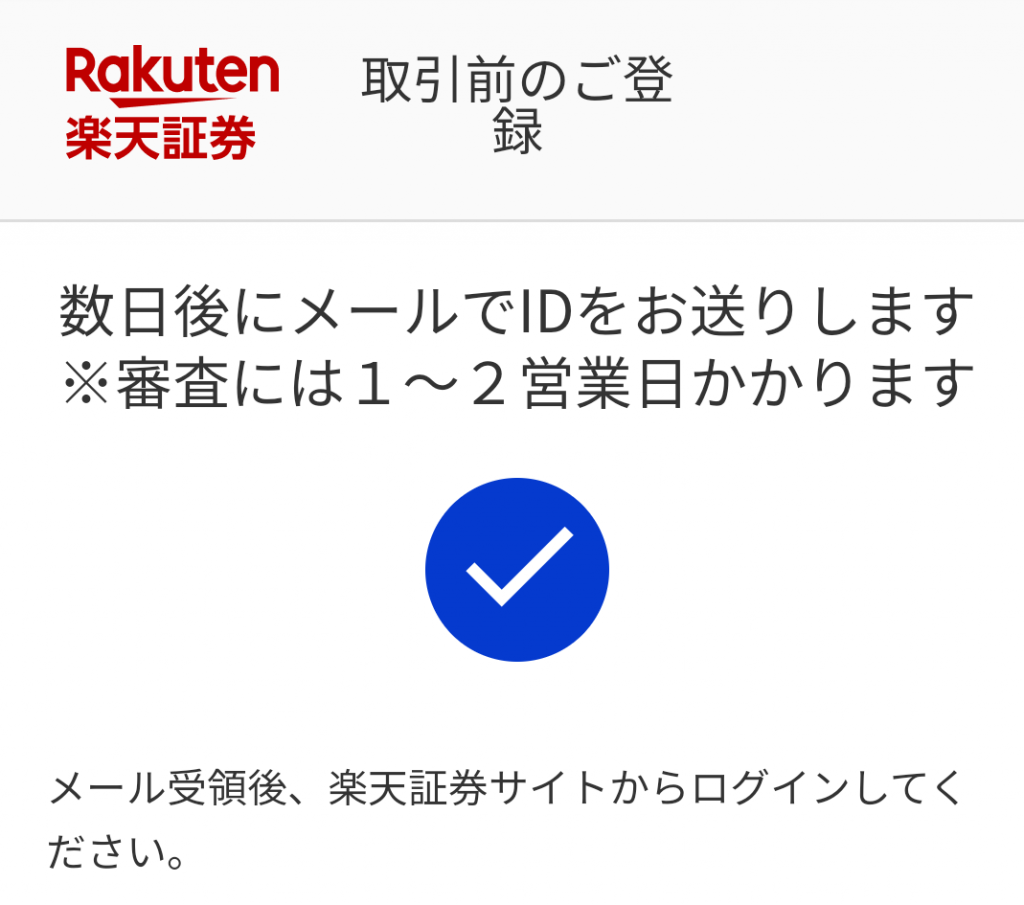
楽天証券口座承認後の操作
上記手順から1~2日後、登録したメールアドレス宛に『口座開設完了とログインIDのお知らせ』というメールが届きます。
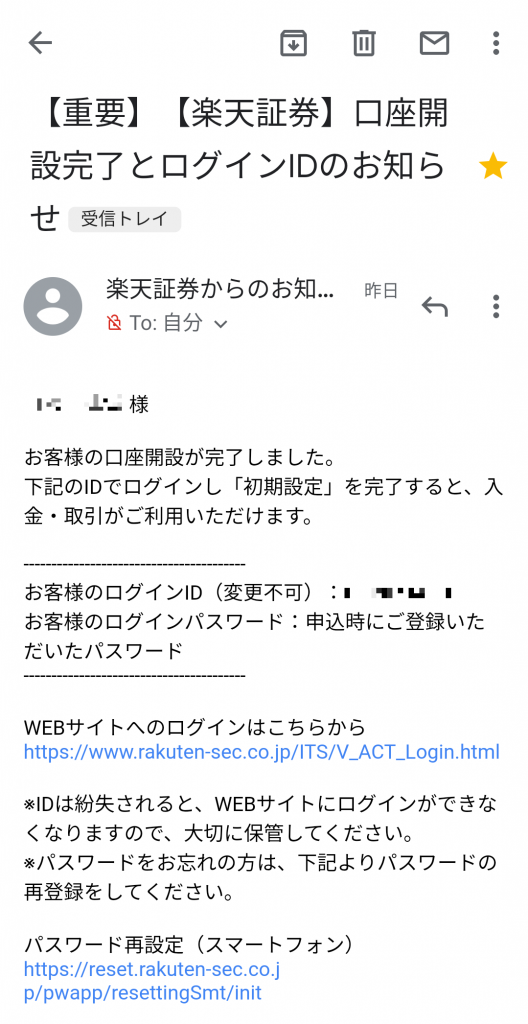
①:届いたメールに記載されているログインIDをコピーします。
②:メールに記載されているリンクから証券口座のログインページに移動します。
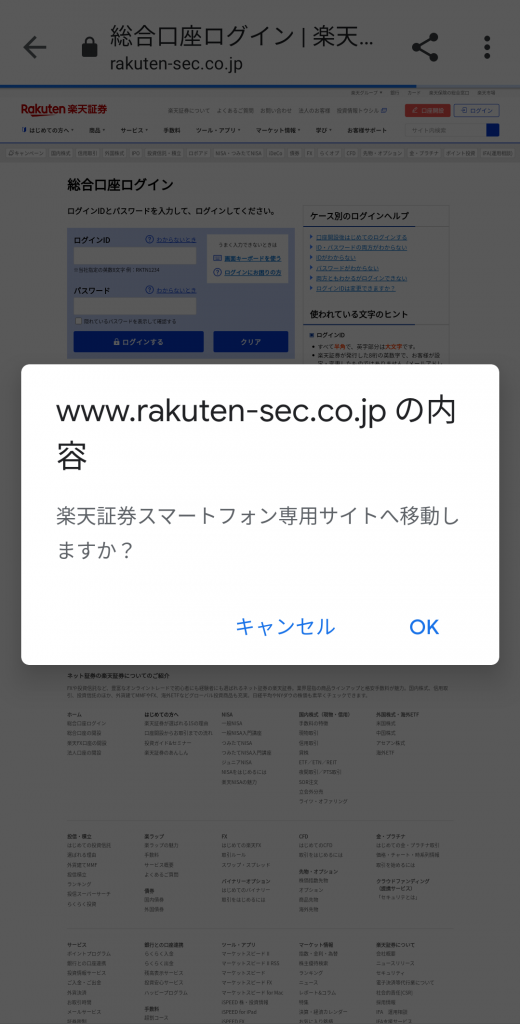
③:コピーしたログインIDと、『ステップ3:お客様情報入力』の⑦で設定したパスワードを入力してログインします。
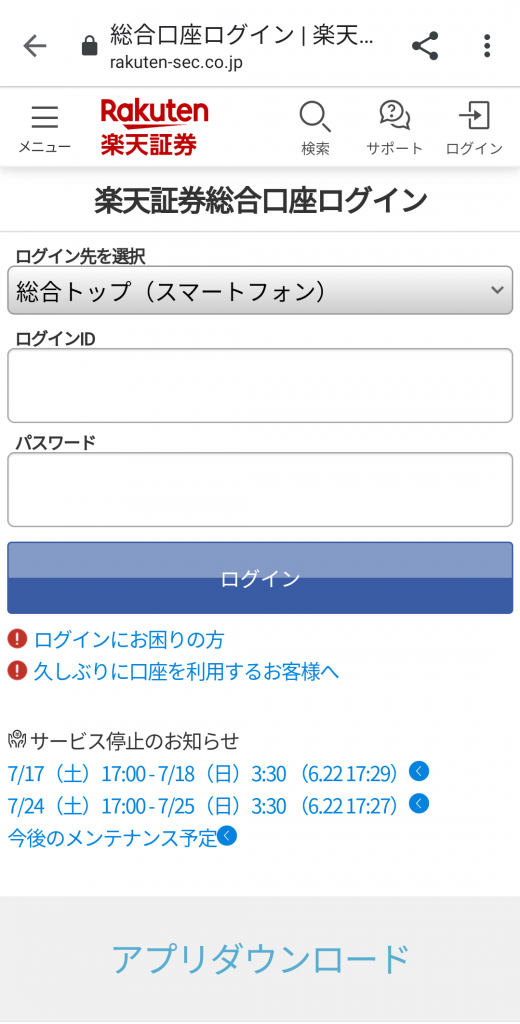
ログインをすると『取引前のご登録』という画面に飛びます。
『取引前のご登録』
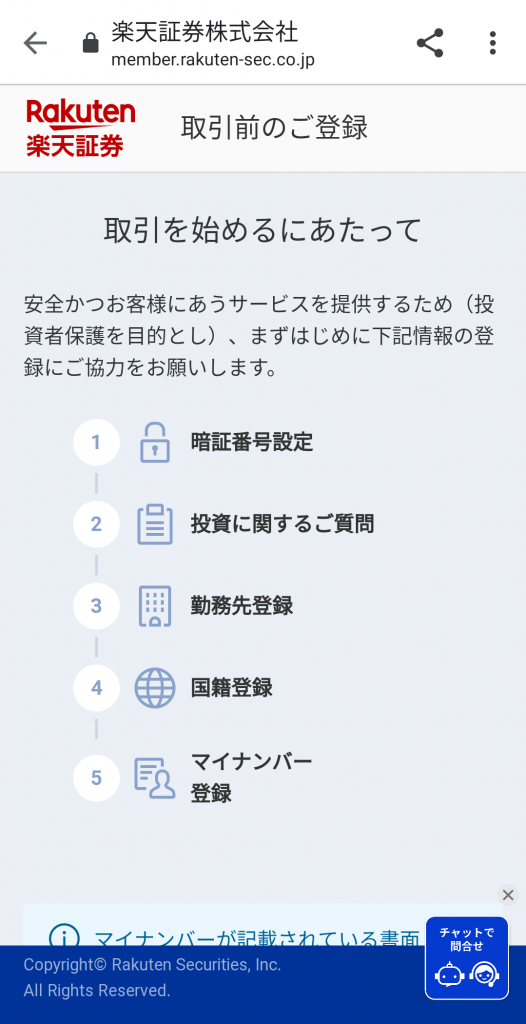
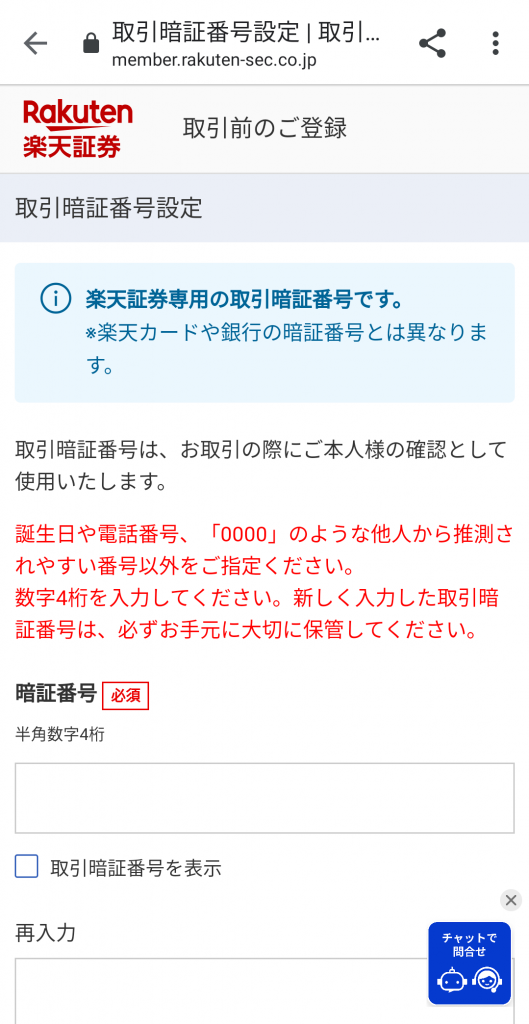
①:取引暗証番号の設定を行います。
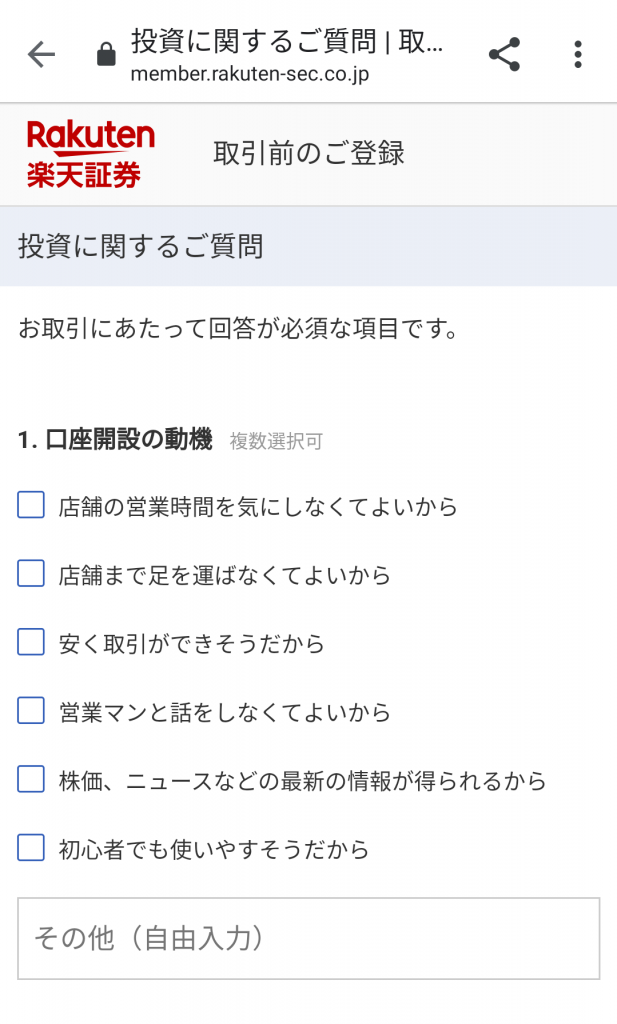
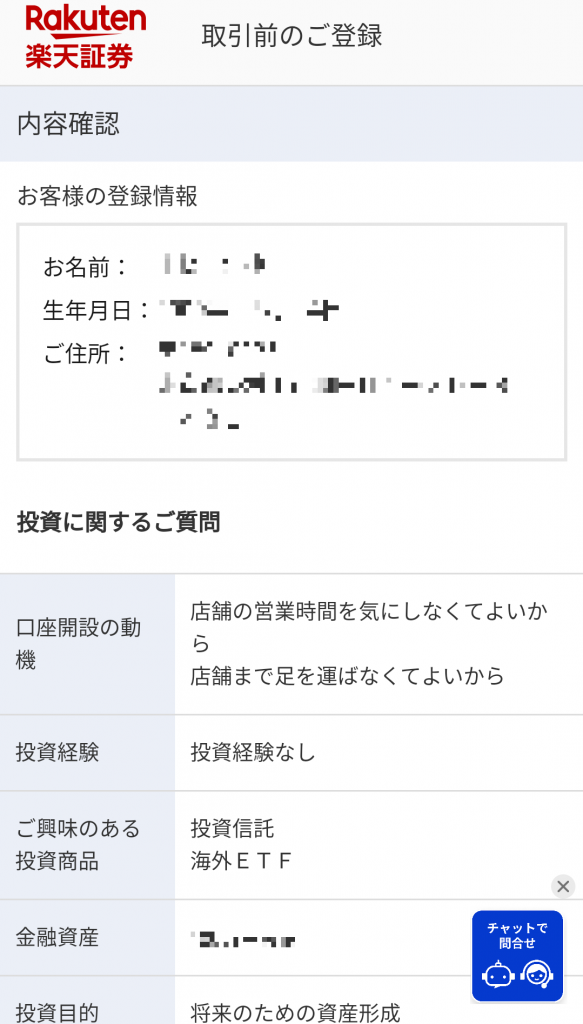
②:投資に関する質問に回答します。
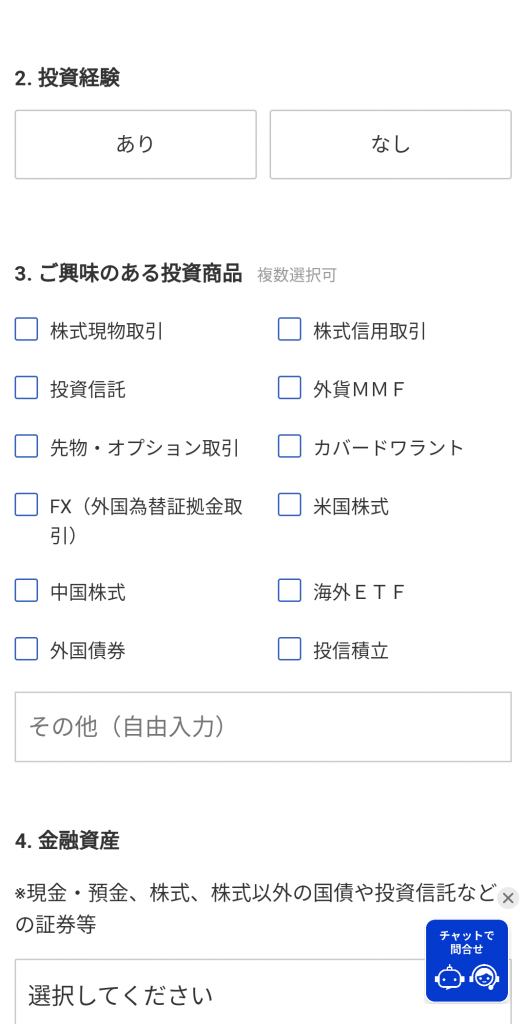
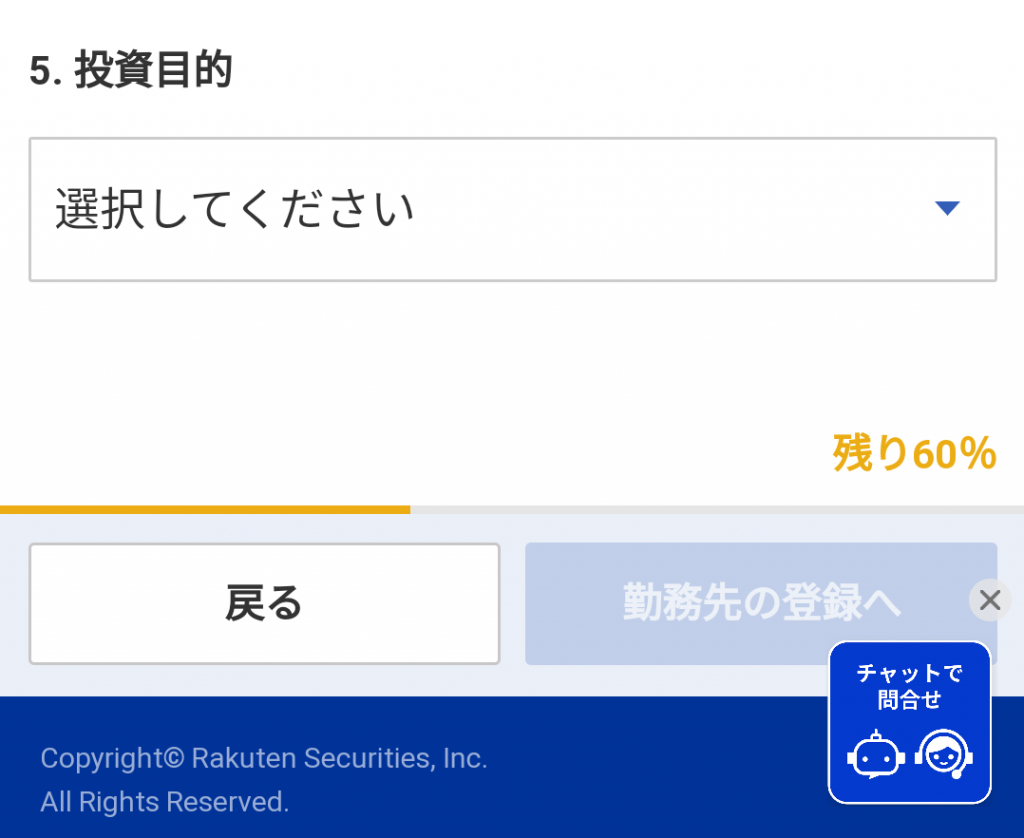
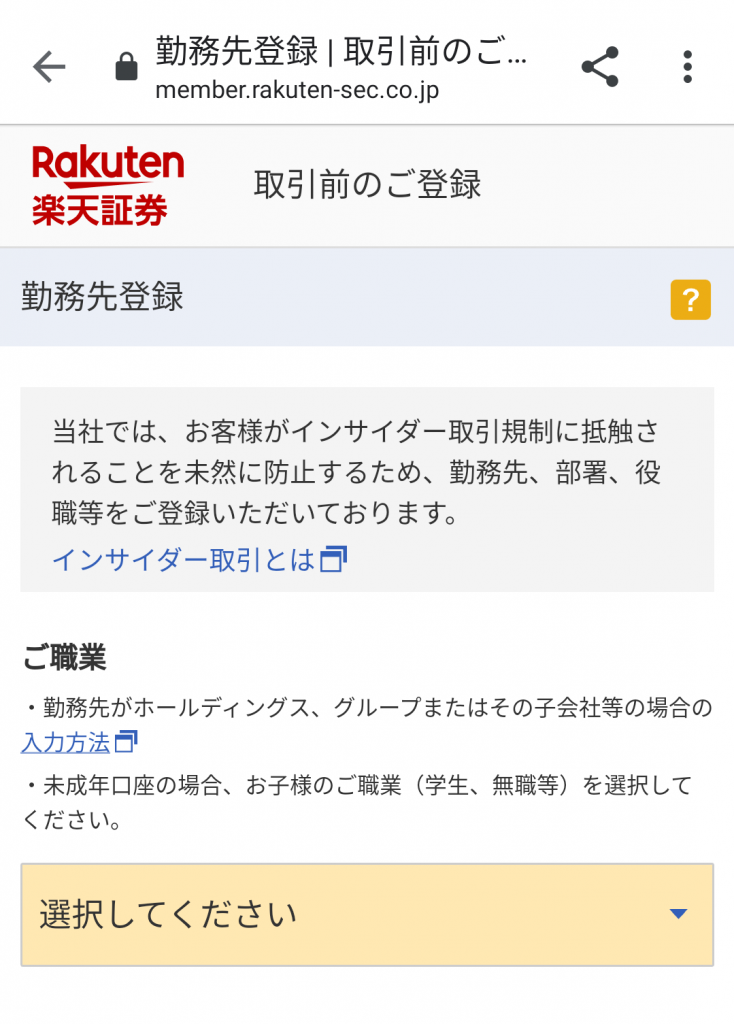
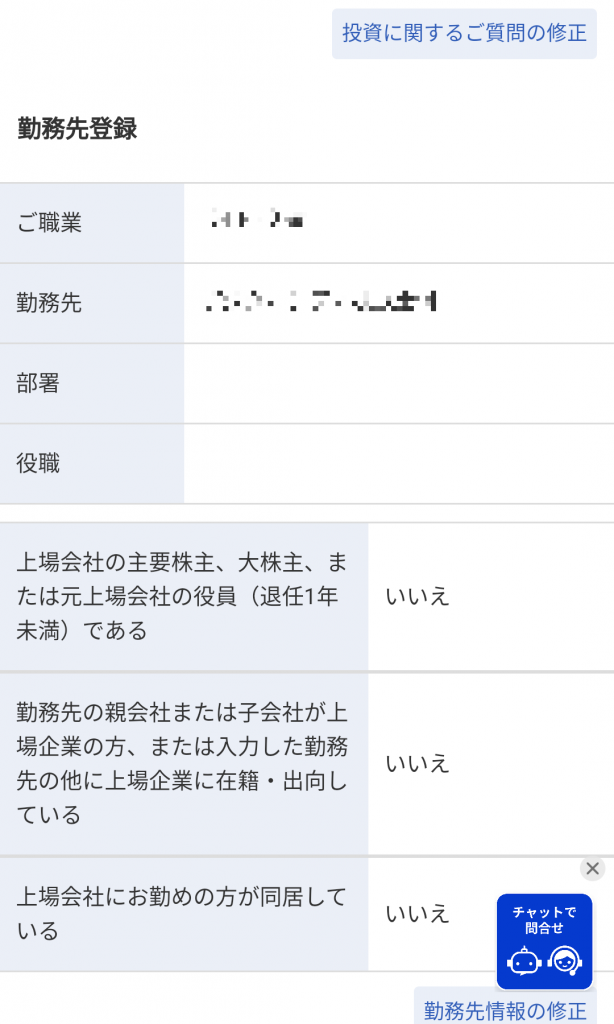
③:職業の登録をします。
会社名登録・自身やご家族の勤務先の上場の有無などの質問に回答します。
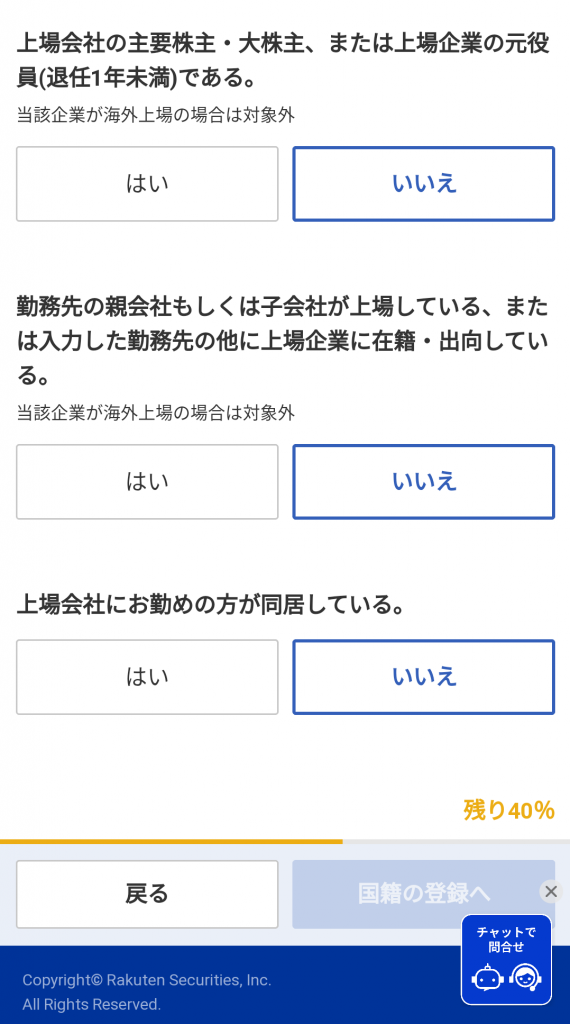
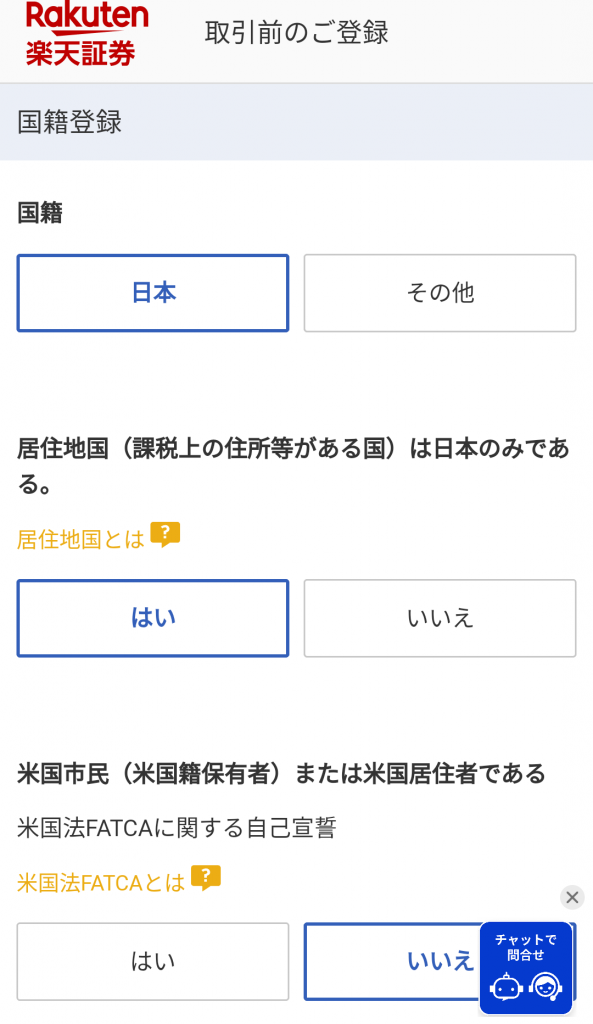
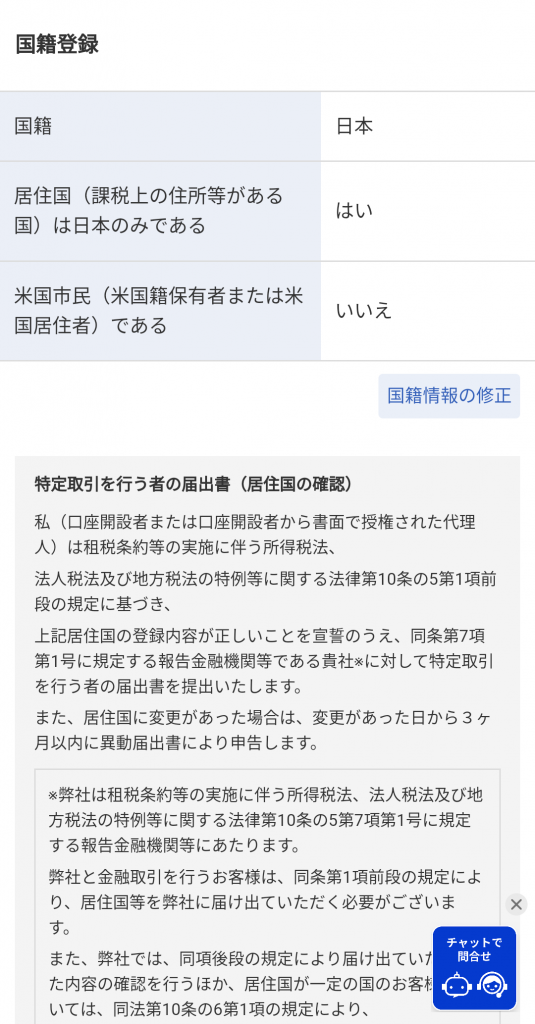
④:国籍の登録をします。
⑤:登録内容の確認をします。
マイナンバーの登録
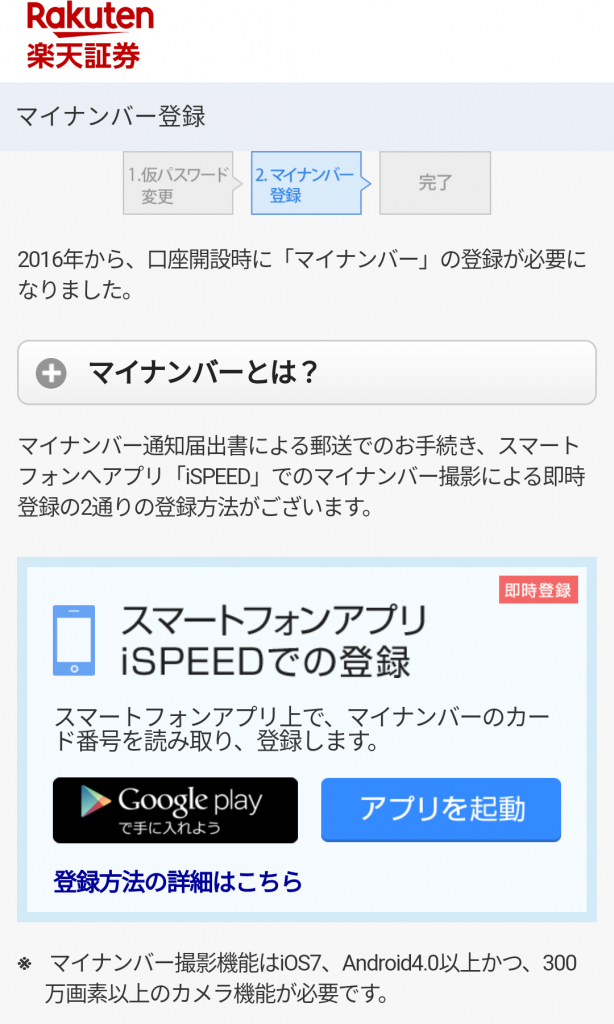
①アプリをダウンロードして、マイナンバーの撮影を行います。
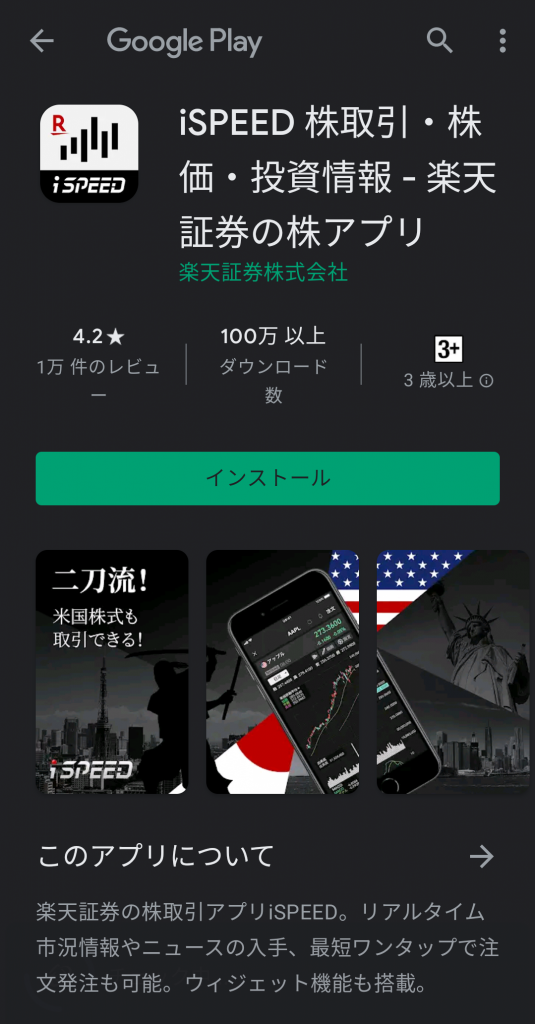
②:口座開設完了メールに届いたログインIDと『ステップ3:お客様情報入力』の⑦で設定したパスワードを入力してログインします。
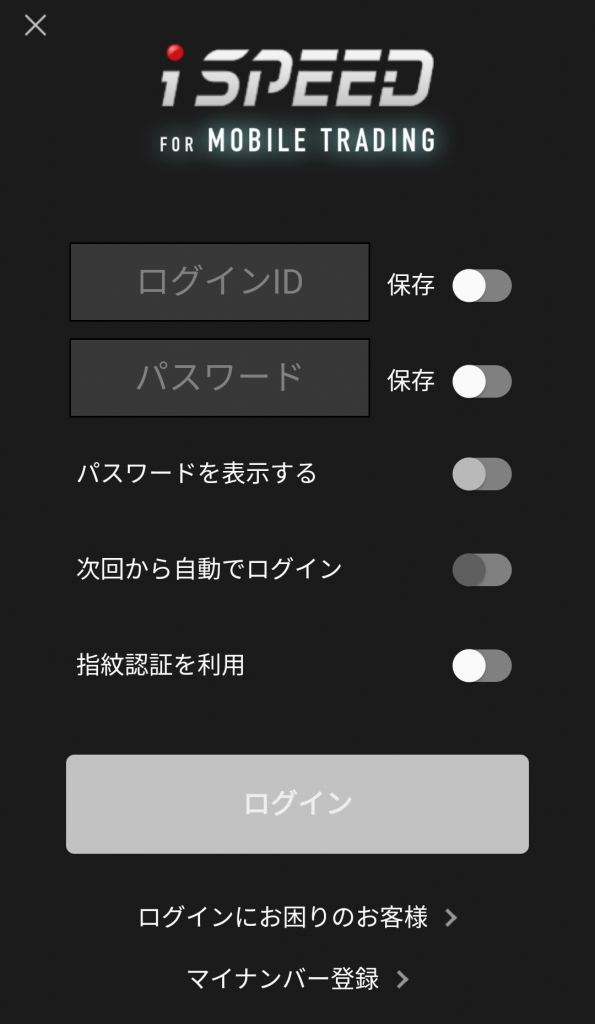
③:マイナンバー通知カード・個人番号カード(マイナンバーカード)のいずれかを選択します。
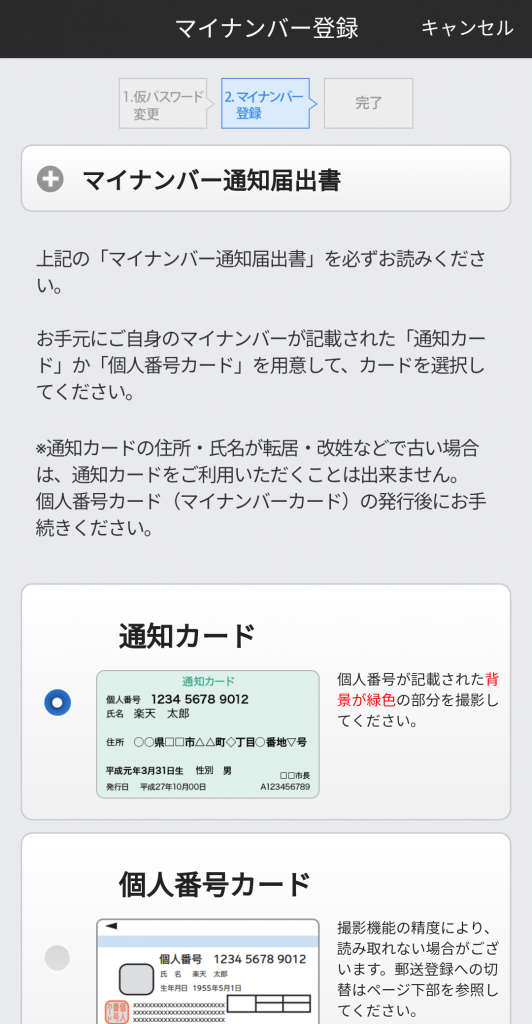
画面を横向きにして撮影を行います。
撮影がうまくいかない場合はカメラの設定を確認するか、別の端末で撮影を行う必要がある場合があります。
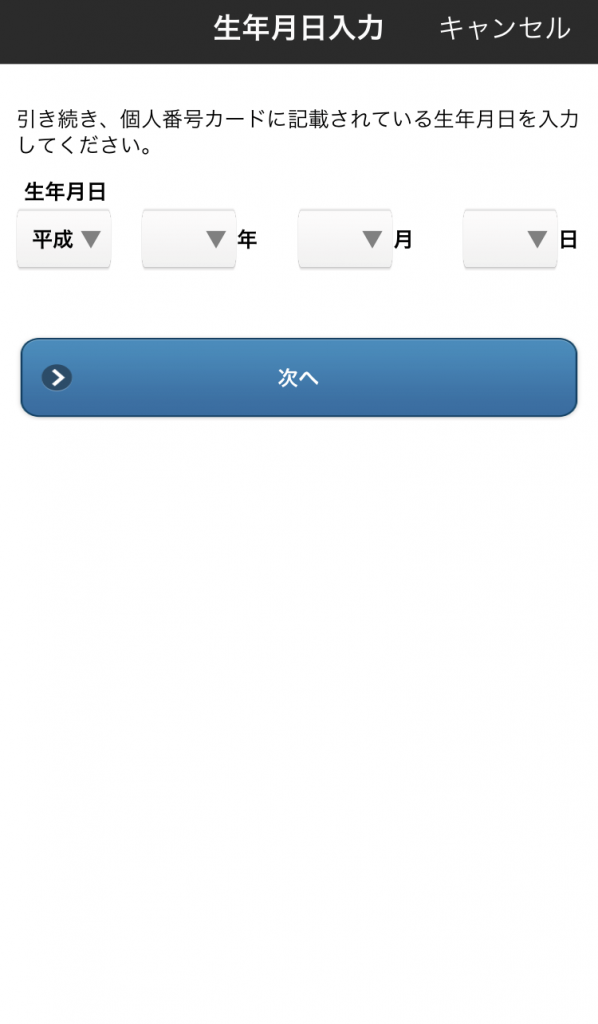
マイナンバーの撮影のあとは生年月日の入力を行います。
④:生年月日の入力を行います。
⑤:撮影したマイナンバーカードと表示されている番号が一致しているか確認します。
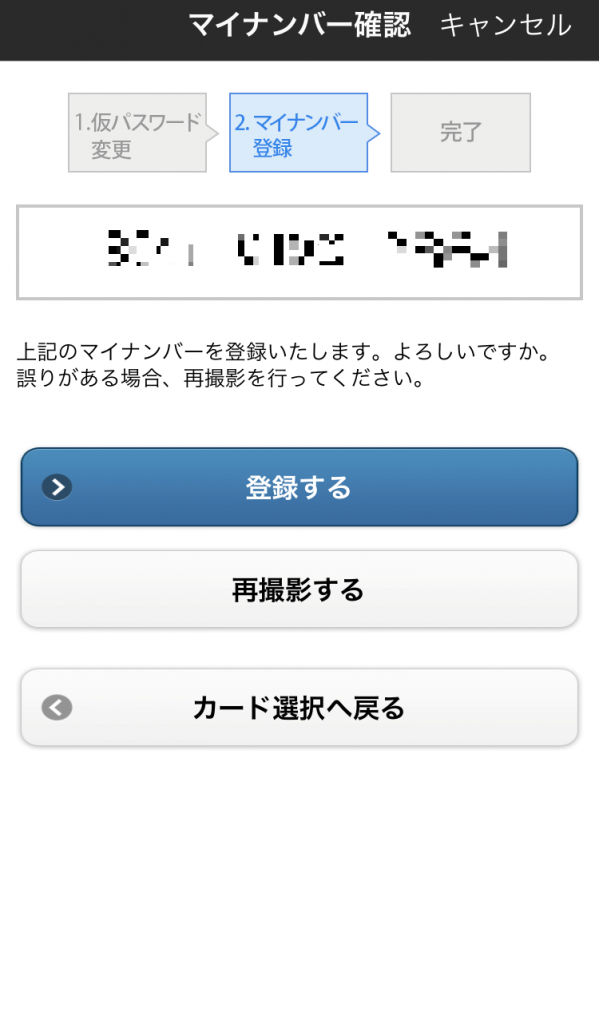
マイナンバーの設定が完了しました。

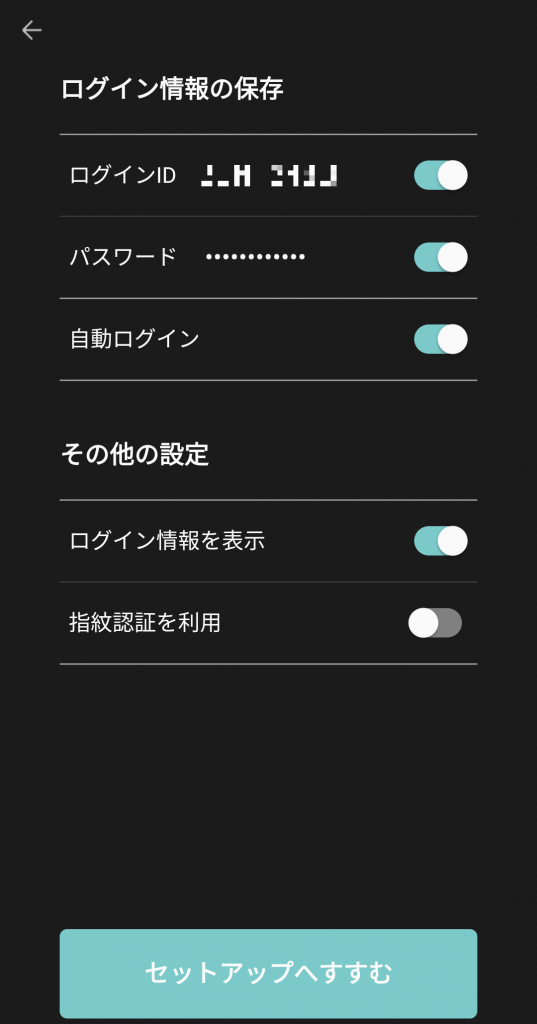
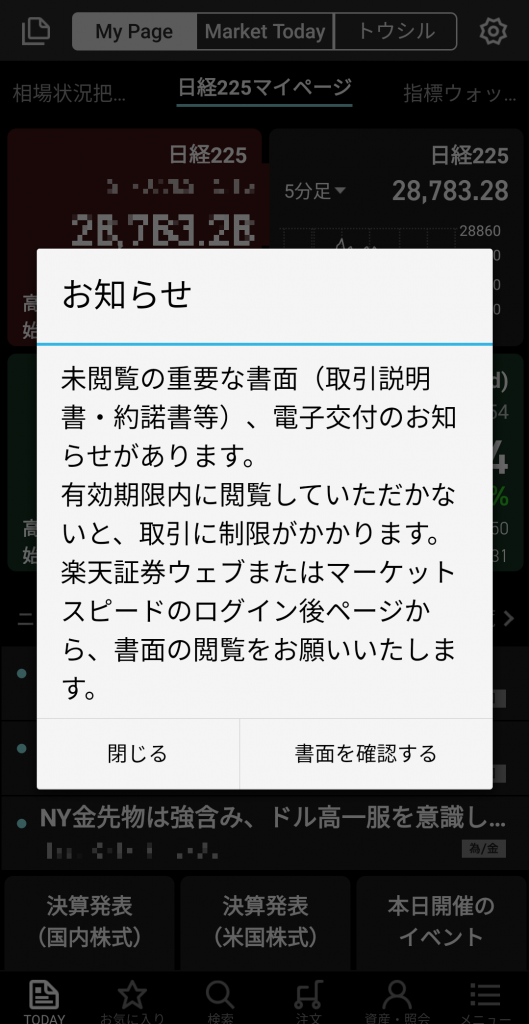
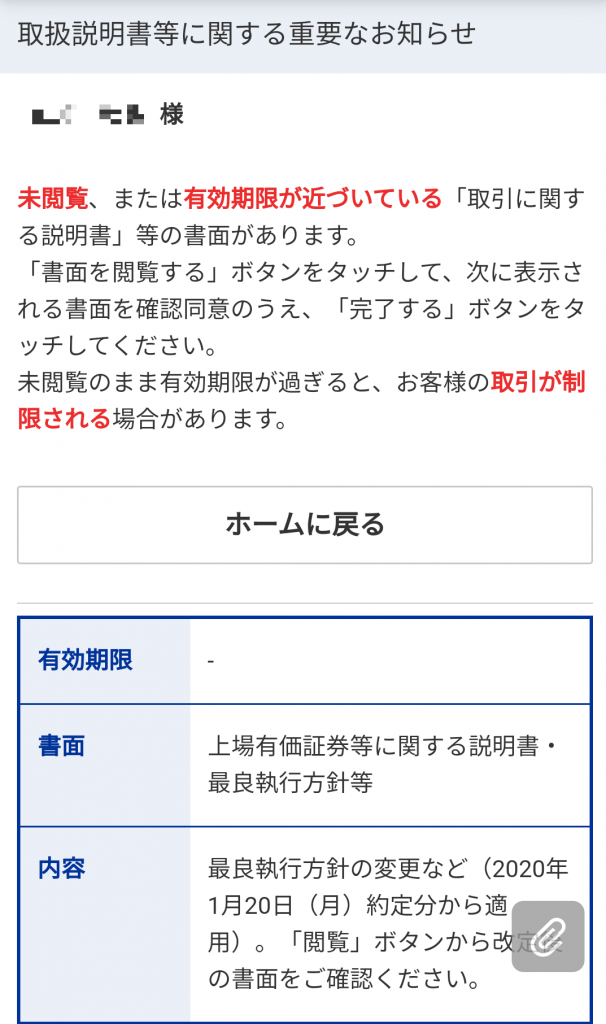
⑥:アプリに再度ログインを行い、重要書面の確認を行ってください。
投稿者プロフィール

-
美容が好きな20代。貯金は美容にかけていることが多いです。
インコのザシアンと一緒に暮らしています。
最新の投稿
 NFT2024年2月7日博報堂とJAL「KOKYO NFT」実証実験第2弾を発表
 NFT2024年2月7日ワールド・コラボ・ジャパン「寺社支援型NFT PASS」を発売
 NFT2024年2月6日チケミー、海外向け電子チケット販売「TicketMe 海外販売」事前登録開始
 NFT2024年2月6日クリプトエ、NFTマーケティング・プラットフォーム「MintMonster」発表











コメントを送信